
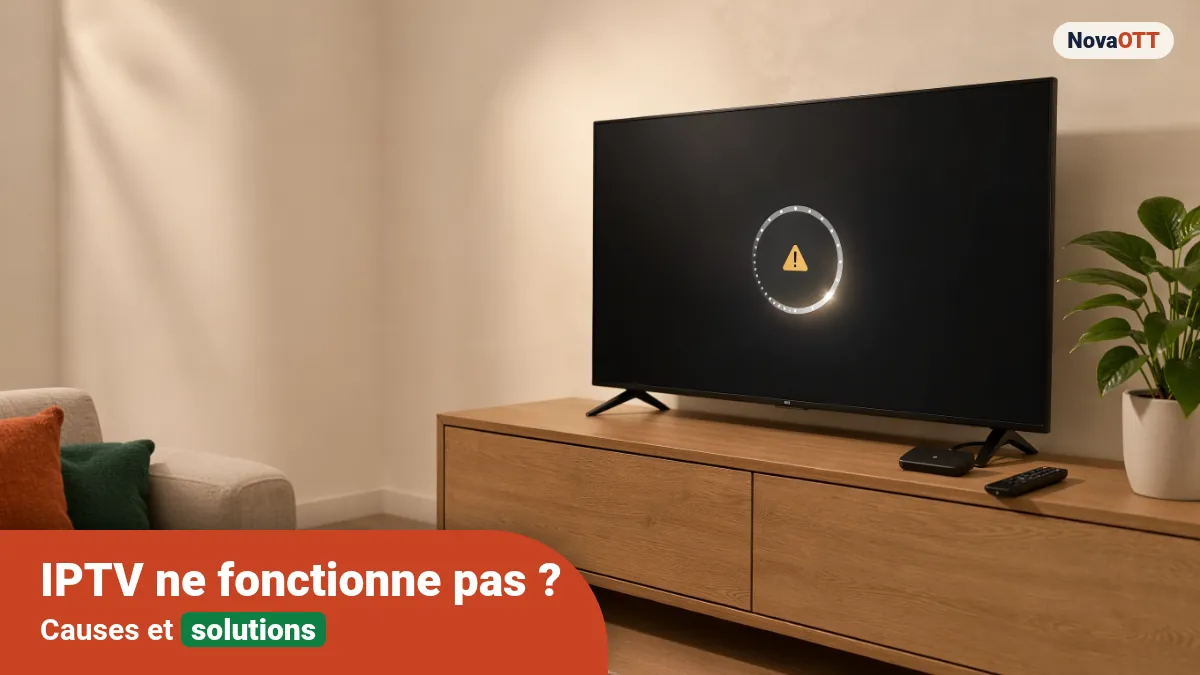
Votre IPTV ne fonctionne pas : écran noir, chargement qui ne finit jamais, « erreur de lecture » ou code 401 ? Avant de tout réinstaller, il faut savoir d’où vient la panne : de votre application, de votre TV, de votre connexion ou du serveur de votre fournisseur. Ce guide vous aide à trouver la cause en quelques minutes, avec de vraies captures d’écran, et vous dit honnêtement ce que vous pouvez régler vous-même.
Diagnostic express : trouvez votre problème
Repérez votre symptôme, puis allez directement à la bonne section.
Pourquoi mon IPTV ne fonctionne pas ? Le test de 2 minutes
Quand l’IPTV ne marche pas, ces quatre vérifications suffisent souvent à savoir où chercher :
- Une seule chaîne ou toutes ? Si une seule chaîne ne marche pas, le flux de cette chaîne est en cause, pas votre installation.
- Internet fonctionne-t-il sur la TV ? Ouvrez une autre application de streaming. Si elle ne marche pas non plus, le problème vient de la connexion.
- Redémarrez tout : éteignez la TV ou le boîtier et la box Internet, attendez une minute, puis rallumez.
- Testez la même playlist ailleurs : dans une autre application, ou dans VLC. Si elle échoue partout, l’accès ou le serveur est en cause : contactez votre fournisseur.
L’application ne s’ouvre pas, se ferme ou reste figée
C’est le cas le plus simple à régler soi-même. Dans l’ordre :
- Mettez à jour l’application depuis la boutique de votre TV (Google Play, Appstore Amazon, Samsung ou LG).
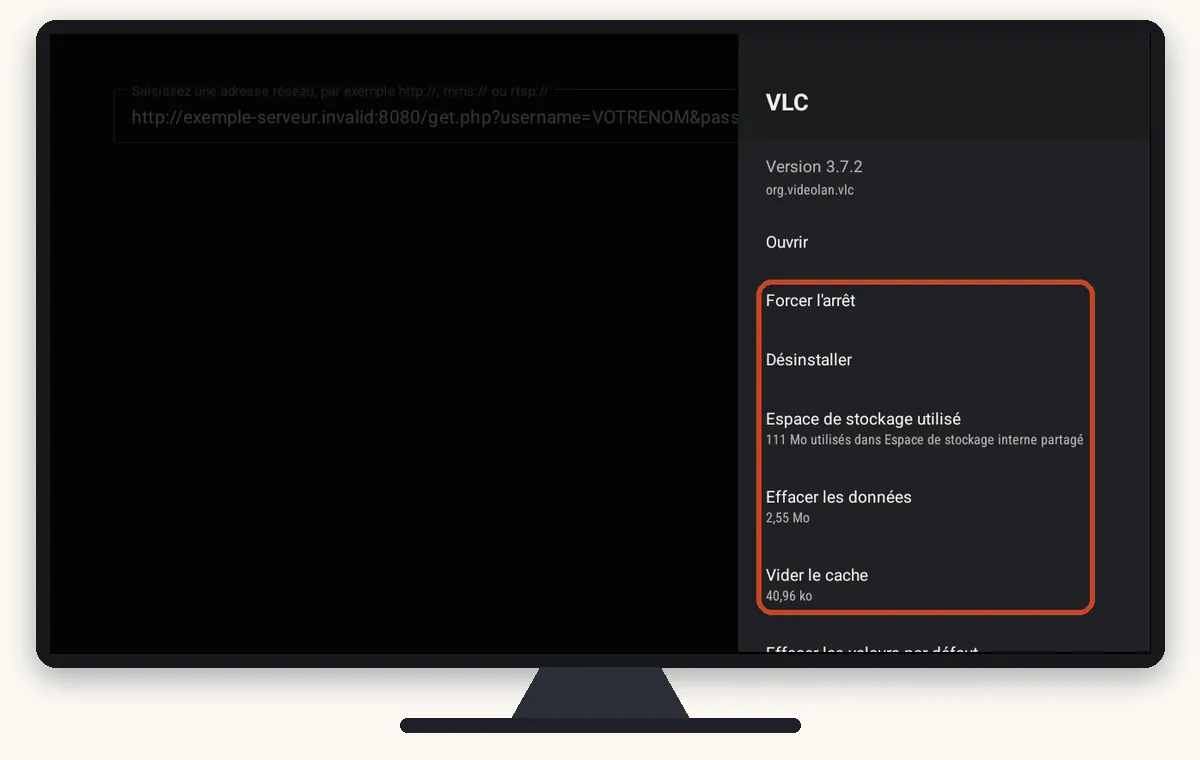
- Forcez l’arrêt et videz le cache (voir ci-dessous).
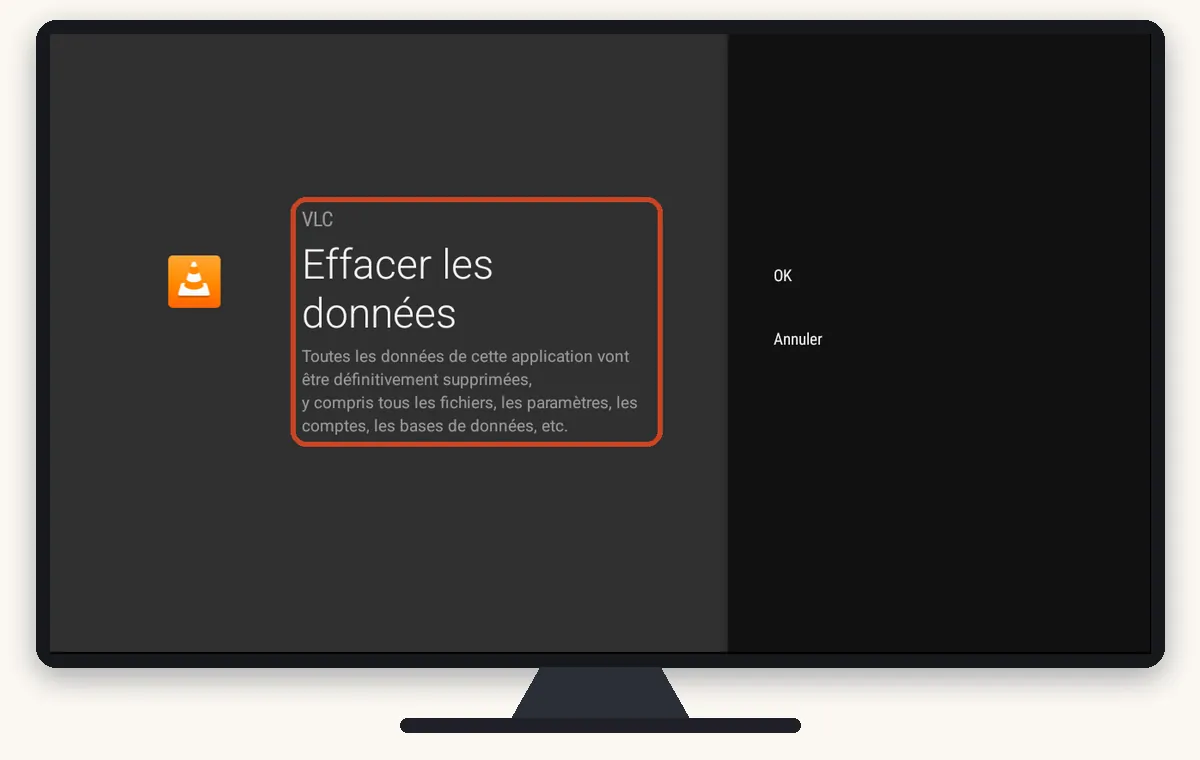
- En dernier recours, effacez les données ou réinstallez l’application. Attention : votre playlist et vos réglages seront à ressaisir.
Sur Android TV et Google TV
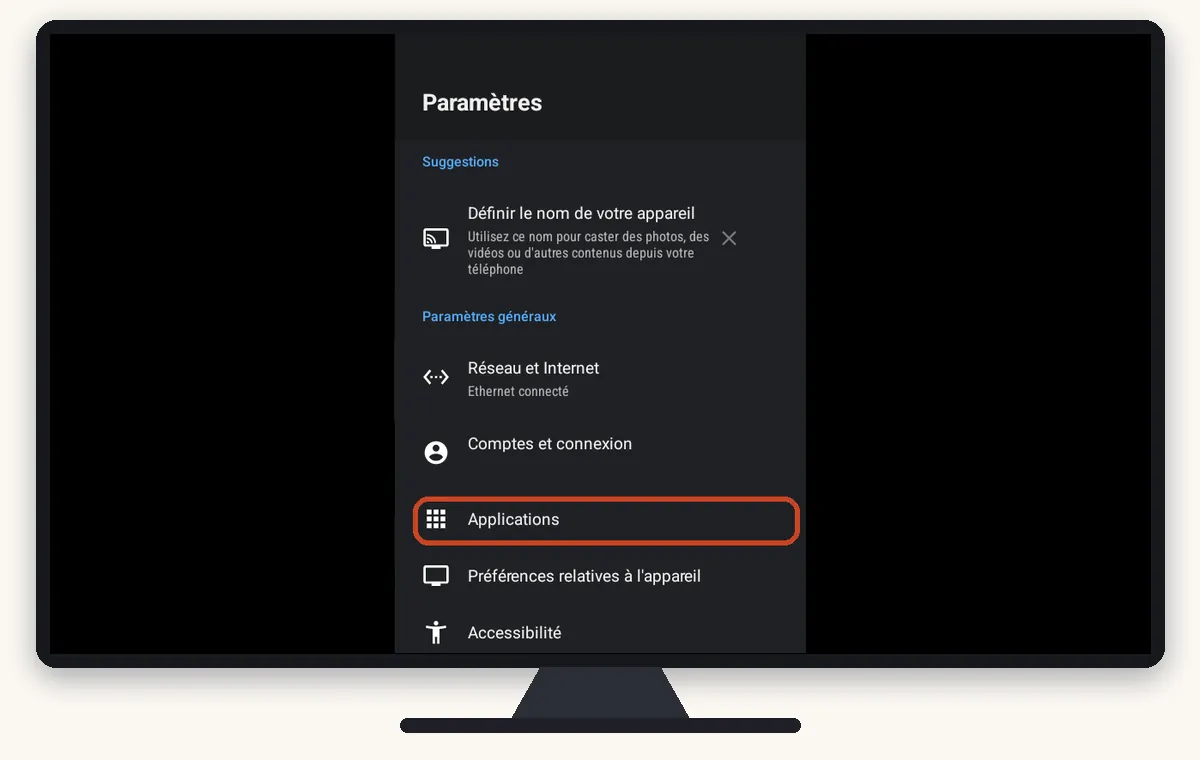
Ouvrez Paramètres → Applications, choisissez votre application, puis sélectionnez Forcer l’arrêt et Vider le cache.
Sur Fire TV
D’après l’aide officielle d’Amazon : Paramètres → Applications → Gérer les applications installées, sélectionnez l’application, puis Effacer le cache, et si besoin Effacer les données. Amazon conseille aussi de redémarrer le Fire TV, depuis les Paramètres ou en le débranchant une minute (aide Amazon).
Sur TV Samsung et LG
Désinstallez puis réinstallez l’application depuis la boutique de la TV, après avoir noté vos identifiants. Nos guides détaillent chaque étape : IPTV sur TV Samsung et IPTV sur TV LG.
Chargement infini ou playlist qui ne se charge pas
Quand l’application tourne sans fin ou affiche « playlist invalide », la cause est presque toujours le lien ou les identifiants :
- Lien M3U incomplet : un caractère manquant suffit. Copiez le lien en entier, sans espace au début ni à la fin.
- Mauvais format : un lien M3U ne se saisit pas dans les champs Xtream Codes, et inversement. Les identifiants Xtream Codes sont trois informations séparées : adresse du serveur, nom d’utilisateur, mot de passe.
- Majuscules et minuscules : le nom d’utilisateur et le mot de passe y sont sensibles.
- Accès expiré ou modifié : seul votre fournisseur peut le vérifier.
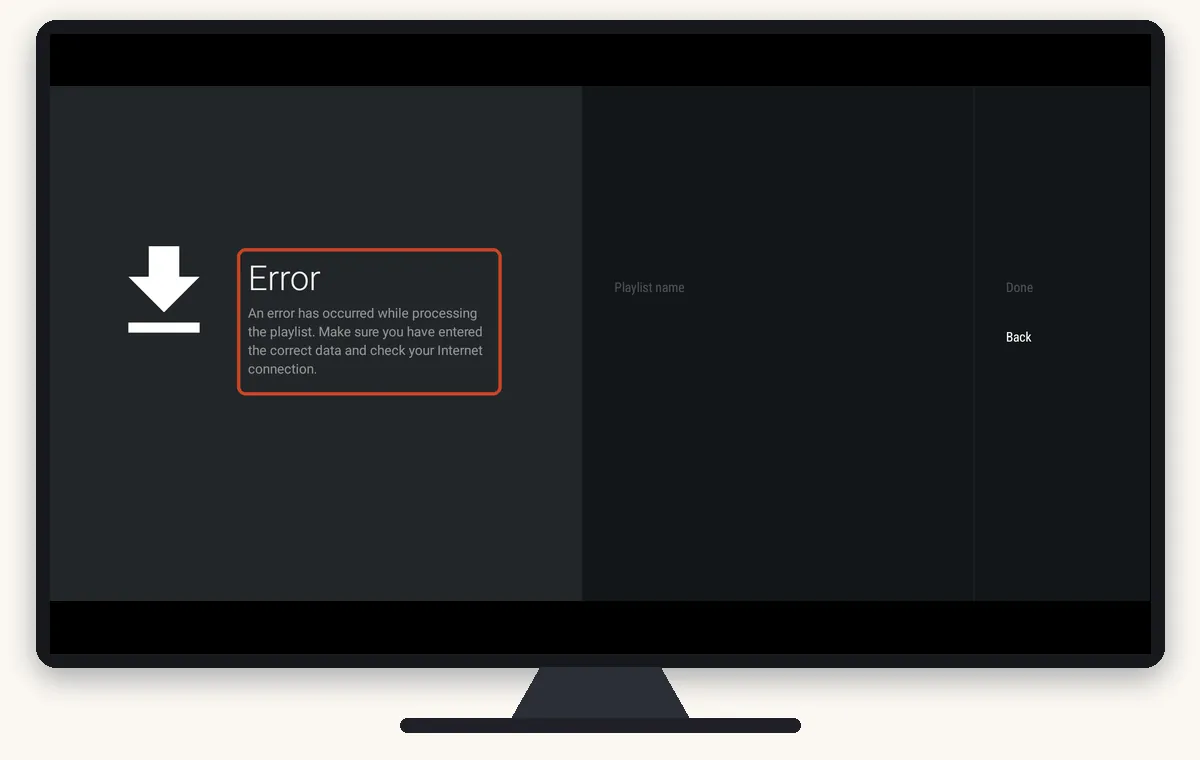
Dans TiviMate par exemple, des identifiants incorrects donnent ce message : « An error has occurred while processing the playlist. Make sure you have entered the correct data and check your Internet connection. » Autrement dit : vérifiez ce que vous avez saisi, puis votre connexion.
Pour savoir si le lien lui-même est en cause, testez-le dans VLC (menu Flux sur Android TV). Nous l’avons fait avec un lien volontairement faux :
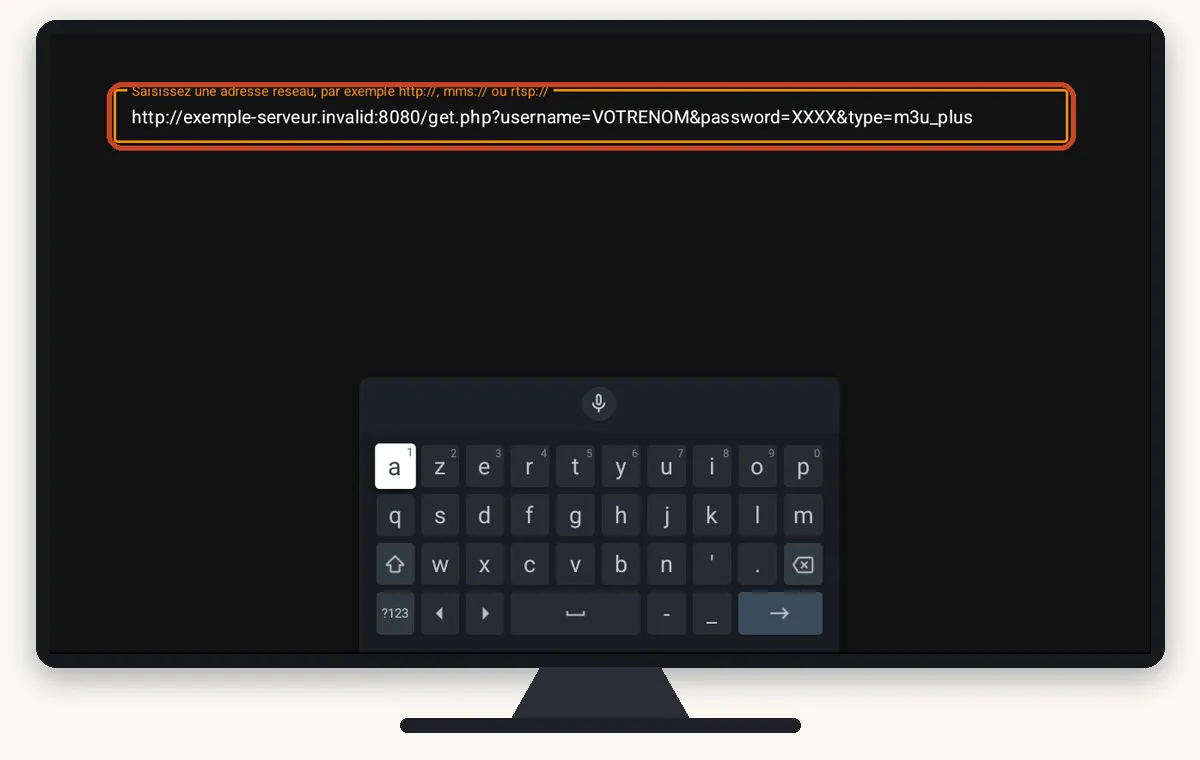
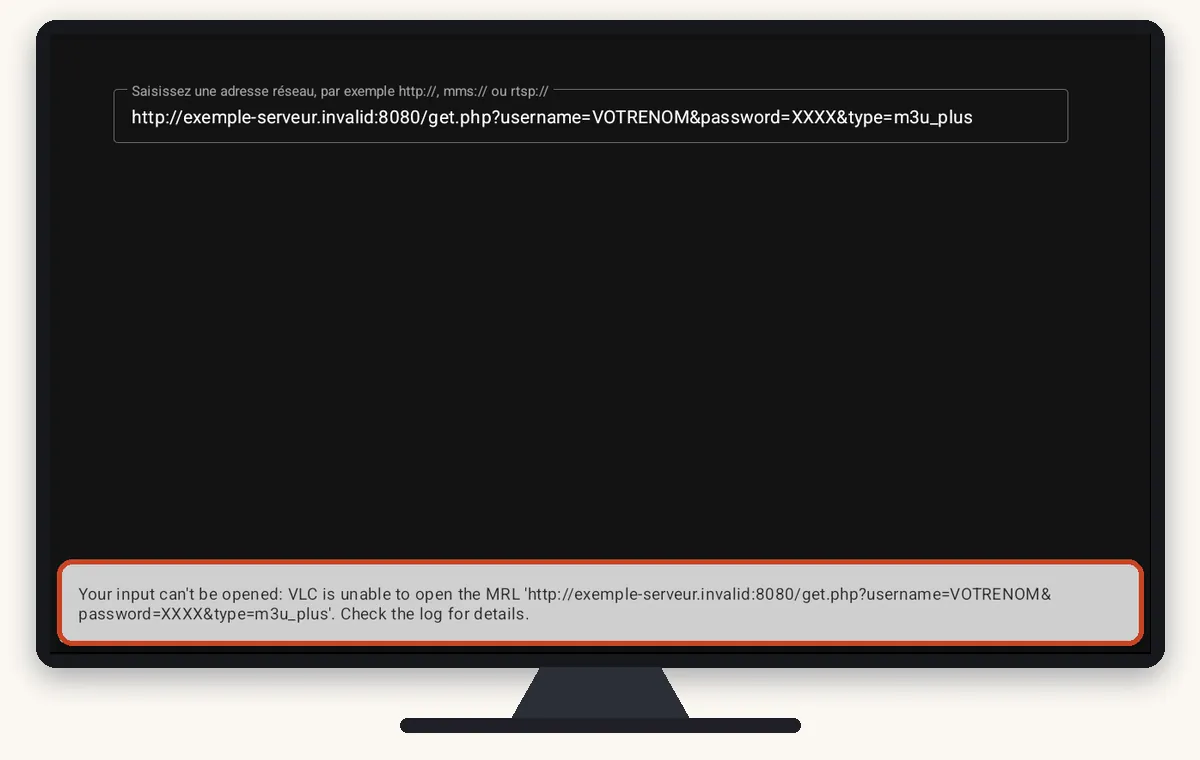
Si VLC n’arrive pas à ouvrir le lien, inutile de réinstaller votre application : c’est le lien ou l’accès qu’il faut corriger. Pour la saisie dans IBO Player, suivez notre guide configurer un lien M3U ou Xtream Codes.
IPTV écran noir : son sans image, ou tout est noir
Le son marche, mais l’image reste noire
Un écran noir IPTV avec le son signifie que votre appareil n’arrive pas à décoder la vidéo de cette chaîne. Deux solutions :
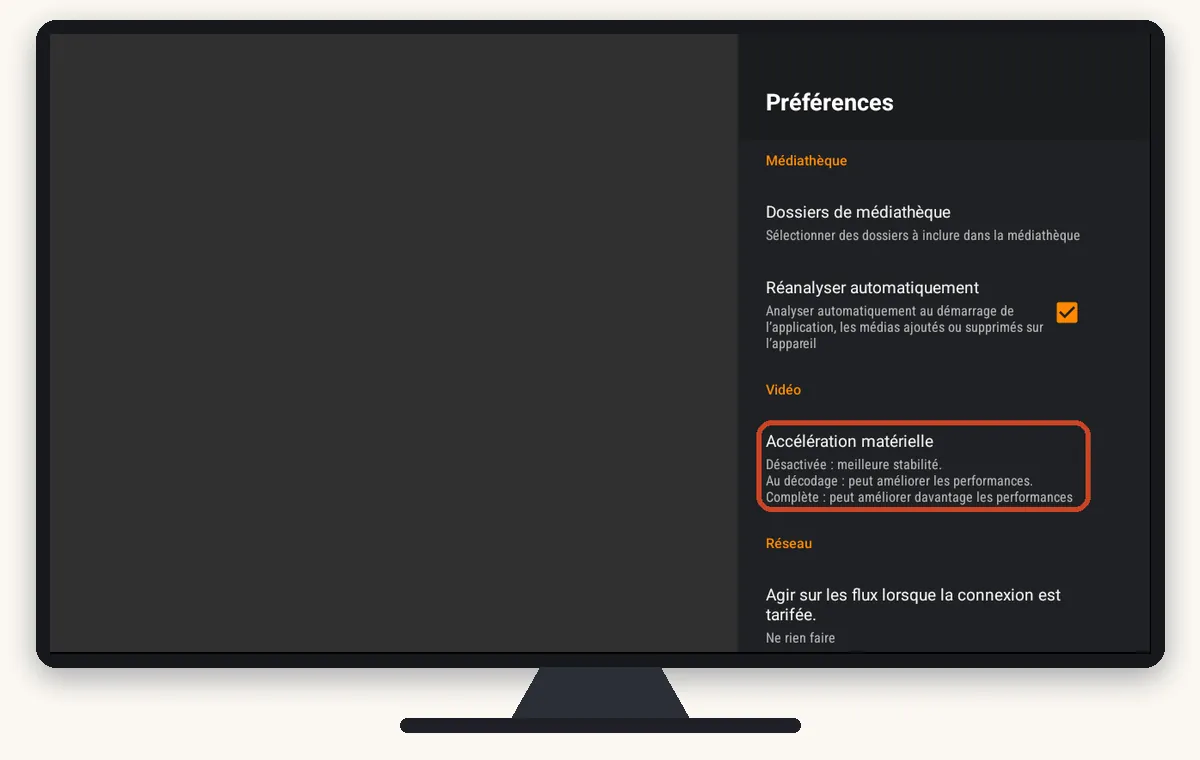
- Changer le mode de décodage dans les réglages de lecture de votre application, si elle le propose. Dans VLC, c’est Préférences → Vidéo → Accélération matérielle : « Désactivée » privilégie la stabilité.
- Essayer un autre lecteur pour la même chaîne : si l’image apparaît, c’est un problème de compatibilité de l’application, pas de votre accès.
Toutes les chaînes sont noires
Si plus rien ne s’affiche, ni image ni son, alors que votre connexion fonctionne, le problème vient presque toujours de l’accès ou du serveur. Testez la playlist dans VLC, puis contactez votre fournisseur.
IPTV « erreur de lecture » ou « reconnexion dans 3 s »
L’IPTV affiche une erreur de lecture quand l’application a reçu la playlist, mais n’arrive pas à lire le flux de la chaîne. Les causes possibles :
- La chaîne est hors ligne : testez-en une autre. Si les autres marchent, attendez ou signalez-la à votre fournisseur.
- La connexion est instable : voir la section coupures et saccades.
- Le format n’est pas lu par l’application : essayez un autre lecteur ou changez le mode de décodage, comme pour l’écran noir.
Erreurs 401, 403, 404 : ce que disent ces codes
Ces numéros sont des codes HTTP standard (norme RFC 9110). Ils sont envoyés par le serveur de votre playlist ; l’application ne fait que les afficher.
| Code | Ce que ça veut dire | Que faire |
|---|---|---|
| 401 | Les identifiants ne sont pas acceptés. | Revérifiez nom d’utilisateur, mot de passe et adresse du serveur, puis contactez votre fournisseur. |
| 403 | Le serveur refuse l’accès. | Seul votre fournisseur peut dire pourquoi (accès suspendu, expiré, limité). |
| 404 | L’adresse demandée n’existe pas. | Le lien est incorrect ou a changé : recopiez-le en entier ou demandez le nouveau. |
| 5xx (500, 502, 503…) | Le serveur a un problème. | Rien à régler chez vous : patientez ou contactez votre fournisseur. |
Ces erreurs ne disparaissent pas en réinstallant l’application. Sur TiviMate, voir aussi notre section codes d’erreur TiviMate.
IPTV qui coupe, saccade ou rame
- Connexion de la TV : un câble Ethernet est plus stable que le Wi-Fi. En Wi-Fi, rapprochez la box ou utilisez la bande 5 GHz si elle est disponible.
- Autres appareils : des téléchargements en cours sur le réseau peuvent ralentir la TV.
- Redémarrez la box et la TV, puis testez à nouveau.
- Seulement le soir ? Si tout marche en journée et coupe aux heures de forte affluence, le serveur de votre fournisseur est probablement surchargé : ce n’est pas réglable depuis votre TV.
Pas de son ou mauvais sous-titres
Pendant la lecture, ouvrez les options de l’application et choisissez une autre piste audio ou une autre piste de sous-titres, si elle en propose. Vérifiez aussi que la TV n’est pas en sourdine et que la sortie audio (TV, barre de son) est la bonne.
Service bloqué par votre fournisseur d’accès ?
D’après l’Arcom, « l’IPTV n’est pas illégale en soi », mais l’utilisation qui en est faite peut la rendre illicite, et l’Arcom met en œuvre des mesures de blocage contre les services frauduleux (source : Arcom). Si un service est bloqué, aucun réglage de l’application ne le résoudra. NovaOTT ne contourne pas ces blocages et ne conseille pas de VPN : nous installons et configurons uniquement votre application.
Votre application a son propre guide
- IBO Player : IBO Player ne fonctionne pas
- Smarters Pro : installer IPTV Smarters Pro
- TiviMate : TiviMate : installation, Premium et erreurs
- Hot IPTV (HotPlayer) : Hot IPTV : installation, playlist et activation
- Abonnement tout juste reçu : installer un abonnement IPTV sur sa TV
- Lien M3U ou Xtream Codes : configurer un lien M3U ou Xtream Codes
- Fire TV et Android TV : installer IPTV sur Fire Stick et Android TV
Tous nos tutoriels sont réunis sur la page guides IPTV Smart TV.
Toujours bloqué ? Diagnostic gratuit sur WhatsApp
Envoyez-nous ces quatre informations, nous vous disons d’où vient le problème :
- une photo de l’écran avec le message d’erreur ;
- le nom de votre application (IBO Player, Smarters Pro, TiviMate…) ;
- votre appareil (TV Samsung, LG, Fire TV, Android TV…) ;
- depuis quand le problème existe, et ce qui a changé.
Vous gardez vos propres identifiants : NovaOTT ne vend ni chaînes ni abonnements.
Questions fréquentes : IPTV qui ne fonctionne pas
Pourquoi mon IPTV ne fonctionne plus du jour au lendemain ?
Si rien n’a changé chez vous, la cause la plus fréquente est l’accès lui-même : identifiants expirés ou modifiés, adresse du serveur changée ou serveur indisponible. Testez la même playlist dans une autre application, comme VLC : si elle échoue aussi, contactez votre fournisseur. Si elle fonctionne ailleurs, le problème vient de votre application ou de votre appareil.
Mon IPTV ne marche pas en Wi-Fi mais marche avec un câble : que faire ?
Le signal Wi-Fi est probablement trop faible ou instable à l’endroit de la TV. Rapprochez la box, utilisez la bande 5 GHz si votre box la propose, ou branchez la TV en Ethernet. Un câble reste la solution la plus stable pour la télévision.
Que veut dire l’erreur 401 ou 403 sur une application IPTV ?
Ce sont des codes HTTP standard renvoyés par le serveur de votre playlist. 401 : les identifiants ne sont pas acceptés. 403 : le serveur refuse l’accès. Vérifiez votre nom d’utilisateur, votre mot de passe et l’adresse du serveur, puis contactez votre fournisseur : l’application ne fait qu’afficher sa réponse.
Faut-il réinstaller l’application quand l’IPTV ne fonctionne pas ?
Pas en premier. Commencez par redémarrer l’appareil, forcer l’arrêt de l’application et vider son cache. Si cela ne suffit pas, effacez ses données ou réinstallez-la : vous devrez alors ressaisir votre playlist. Réinstaller ne corrige pas une erreur 401, 403 ou 404, qui vient du serveur.
Un VPN peut-il réparer mon IPTV ?
NovaOTT ne conseille pas de VPN pour contourner un blocage. En France, l’Arcom met en œuvre des mesures de blocage contre les services illicites. Si votre service est bloqué, aucun réglage de l’application ne le résoudra : rapprochez-vous de votre fournisseur ou d’une offre légale.
Le diagnostic NovaOTT est-il vraiment gratuit ?
Oui. Envoyez une photo de l’erreur sur WhatsApp : nous vous disons d’où vient le problème, sans engagement. Si vous souhaitez que nous fassions l’installation ou le dépannage à distance, cela se fait avec l’une de nos formules. NovaOTT ne vend ni chaînes ni abonnements IPTV.
Confiez la configuration de votre Smart TV à un expert
Nos techniciens francophones vous accompagnent en direct sur WhatsApp pour installer, configurer et dépanner votre lecteur en quelques minutes. Le premier diagnostic est gratuit.