
TiviMate est l’un des lecteurs IPTV les plus utilisés sur Android TV et Fire TV, mais entre le Google Play, le code Downloader, le Premium et les codes d’erreur, on s’y perd vite. Ce guide vous donne la méthode officielle pour installer TiviMate IPTV Player, l’activer en Premium et comprendre les erreurs 401 ou 403, avec des informations vérifiées sur le site de l’éditeur.
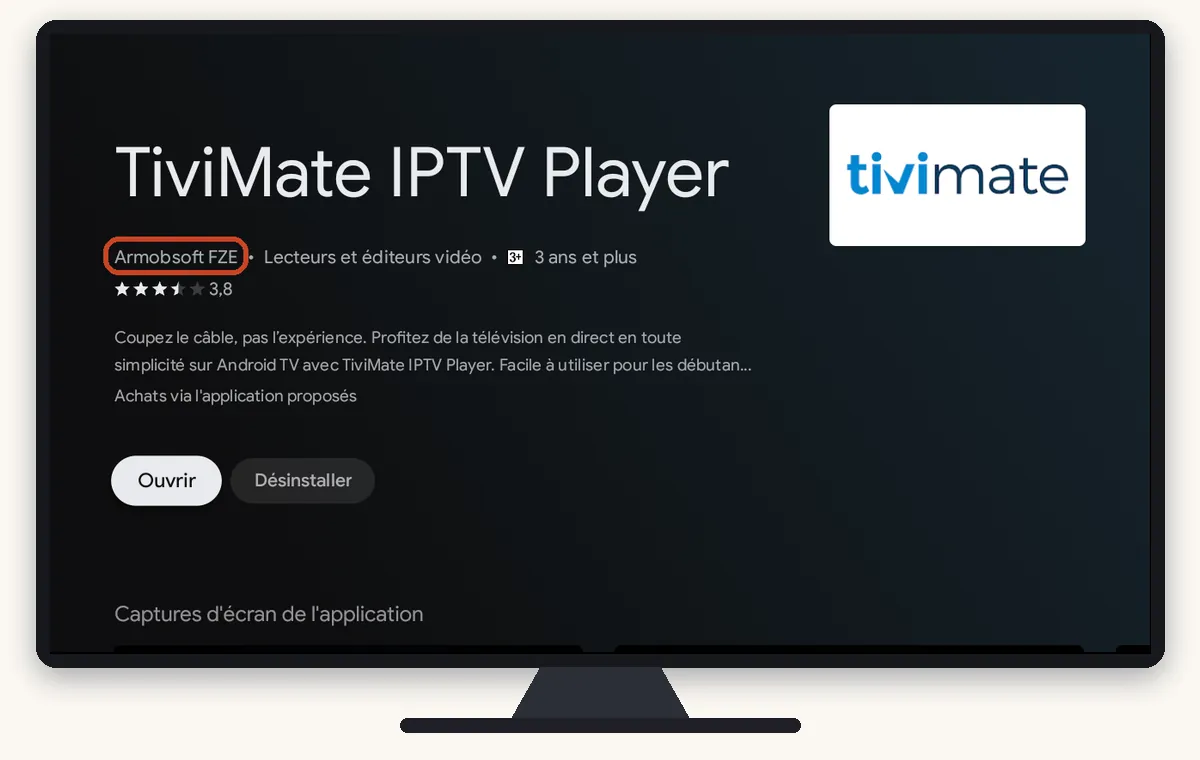
- Android TV / Google TV : installez TiviMate IPTV Player depuis Google Play (éditeur Armobsoft FZE).
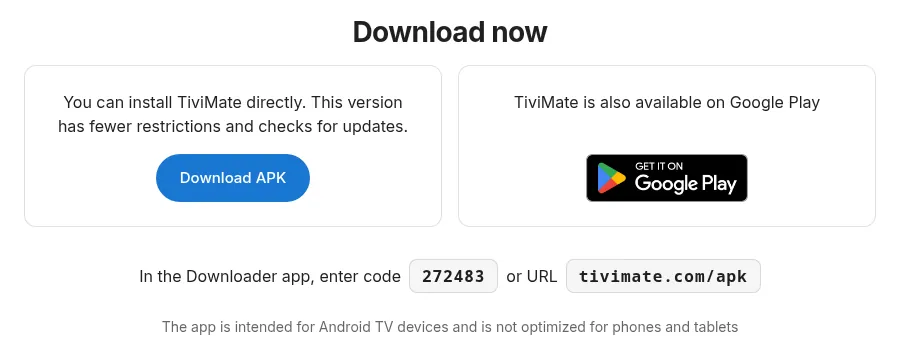
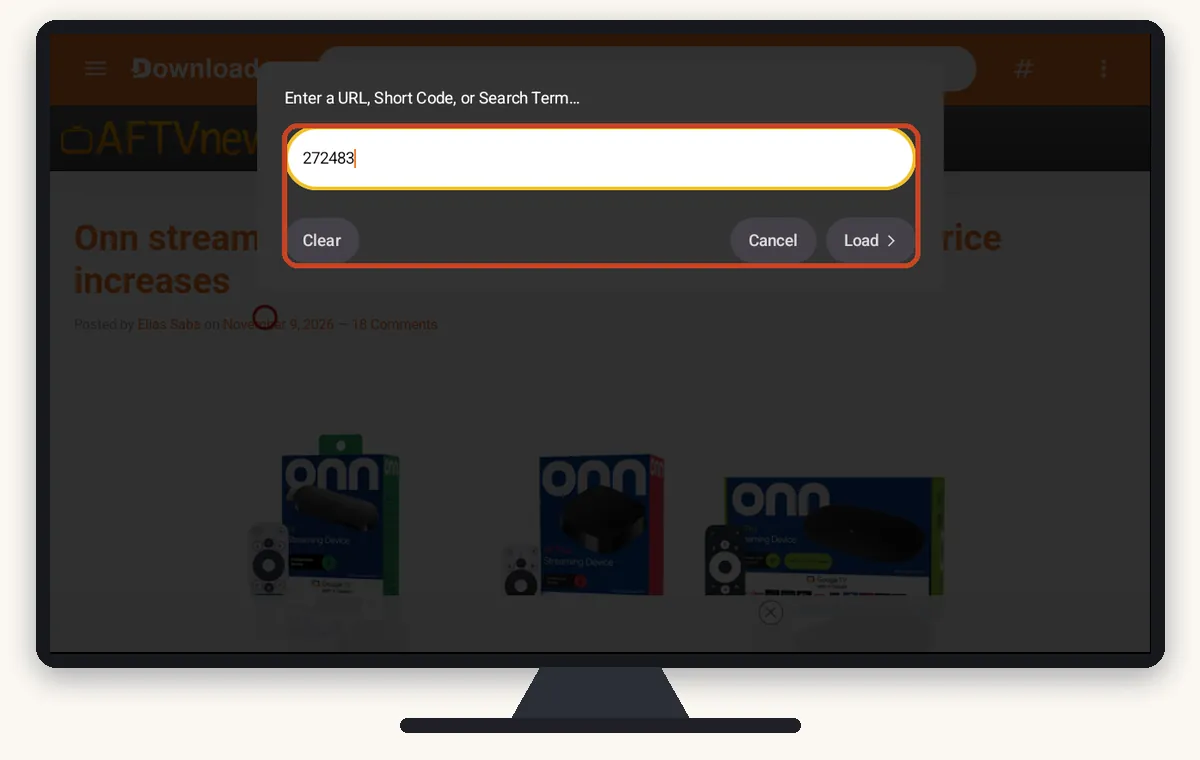
- Fire TV (Fire OS) : dans l’application Downloader, saisissez le code officiel 272483 (ou tivimate.com/apk).
- Samsung, LG et Fire TV sous Vega OS : TiviMate ne s’installe pas.
- Premium : abonnement sur tivimate.com ou dans l’application TiviMate Companion, avec un compte TiviMate (5 appareils maximum).
- Erreur 401 ou 403 : c’est le serveur de votre playlist qui refuse l’accès, pas l’application.
TiviMate, c’est quoi exactement ?
TiviMate IPTV Player est un lecteur conçu pour les téléviseurs et boîtiers Android TV, à utiliser avec la télécommande. Il est publié par la société Armobsoft FZE et compte plus de 5 millions de téléchargements sur Google Play. Il lit les trois formats de playlist les plus courants : M3U, Xtream Codes et Stalker Portal.
Parmi les fonctions présentées par l’éditeur : plusieurs playlists, chaînes favorites, recherche, multivue (plusieurs chaînes à l’écran), replay, enregistrement, contrôle parental et personnalisation de l’interface.
Point essentiel : l’application est livrée vide. L’éditeur l’écrit en tête de son site (traduction) :
« TiviMate est uniquement un lecteur multimédia et ne fournit aucun contenu. […] Pour regarder quoi que ce soit, vous devez ajouter vos propres playlists. Tout abonnement payant ou passage au Premium débloque uniquement des fonctions de l’application. »
Source : tivimate.com, consulté le 17 novembre 2026.
Sur quels appareils installer TiviMate ?
Le site officiel ne propose qu’une version Android TV, avec une précision : l’application n’est pas optimisée pour les téléphones et tablettes. Concrètement :
| Appareil | TiviMate ? | Exemples |
|---|---|---|
| Android TV / Google TV | Oui, via Google Play | TV Sony, TCL, Philips (Android), Chromecast avec Google TV, box Android TV |
| Fire TV (Fire OS) | Oui, via Downloader + code officiel | Fire TV Stick 4K, 4K Max, Lite, Cube… |
| Fire TV (Vega OS) | Non | Fire TV Stick 4K Select, Stick HD 2026, nouveau Stick 4K 2026 |
| Samsung et LG | Non | TV Tizen (Samsung) et webOS (LG) : choisir une autre application |
| PC, Mac, iPhone | Non | Aucune version officielle (ni Apple TV). Sur un PC Windows, voir IPTV Smarters Pro Windows |
Vous avez une TV Samsung ou LG ? Suivez plutôt nos guides dédiés : IBO Player ou Smarters Pro s’y installent directement depuis le magasin d’applications de la TV.
Ce qu’il vous faut
- Un appareil compatible : Android TV, Google TV ou Fire TV sous Fire OS (voir le tableau).
- Votre playlist personnelle, fournie par votre fournisseur : un lien M3U, des identifiants Xtream Codes (nom d’utilisateur, mot de passe, adresse du serveur) ou une adresse Stalker Portal.
- Une connexion stable, idéalement en Wi-Fi 5 GHz ou par câble Ethernet.
Installer TiviMate sur Android TV ou Google TV
- Sur l’écran d’accueil de la TV, ouvrez Google Play (ou la recherche Google TV).
- Cherchez TiviMate et vérifiez l’éditeur : Armobsoft FZE (voir la fiche officielle TiviMate IPTV Player sur Google Play).
- Sélectionnez Installer, puis ouvrez l’application.
Si l’application n’apparaît pas dans le Google Play de votre appareil, l’éditeur propose aussi l’installation directe avec Downloader, comme sur Fire TV (méthode ci-dessous).
Installer TiviMate sur Fire TV (Fire Stick)
Pour installer TiviMate sur Fire TV, l’éditeur indique sur son site un code à saisir dans l’application Downloader. Cette méthode fonctionne sur les Fire TV sous Fire OS uniquement.
- Installez Downloader depuis l’Appstore du Fire TV (éditeur AFTVnews).
- Autorisez Downloader : Paramètres → Ma Fire TV → Options pour les développeurs → Installer des applications inconnues, puis activez Downloader. Si le menu développeur n’apparaît pas, ouvrez Paramètres → Ma Fire TV → À propos et cliquez 7 fois sur le nom de l’appareil. Tout est détaillé dans notre guide installer IPTV sur Fire Stick et Android TV.
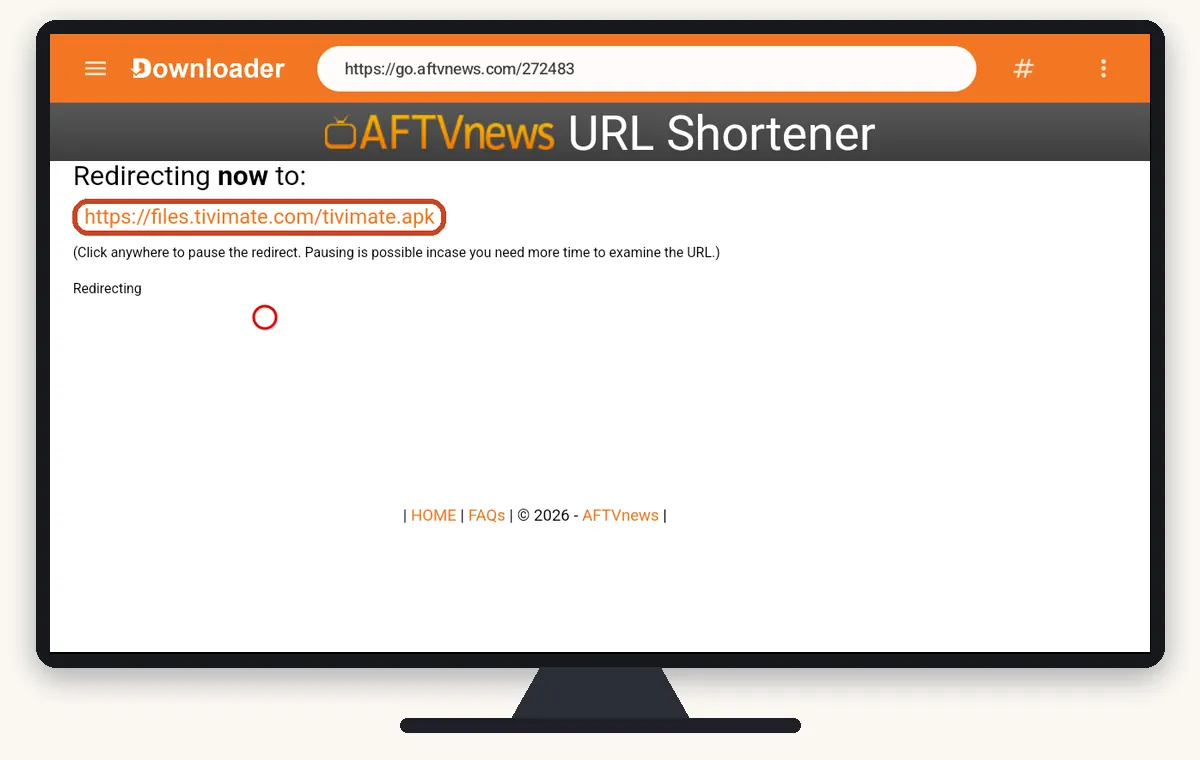
- Saisissez le code officiel 272483 dans Downloader (ou l’adresse tivimate.com/apk), puis validez.
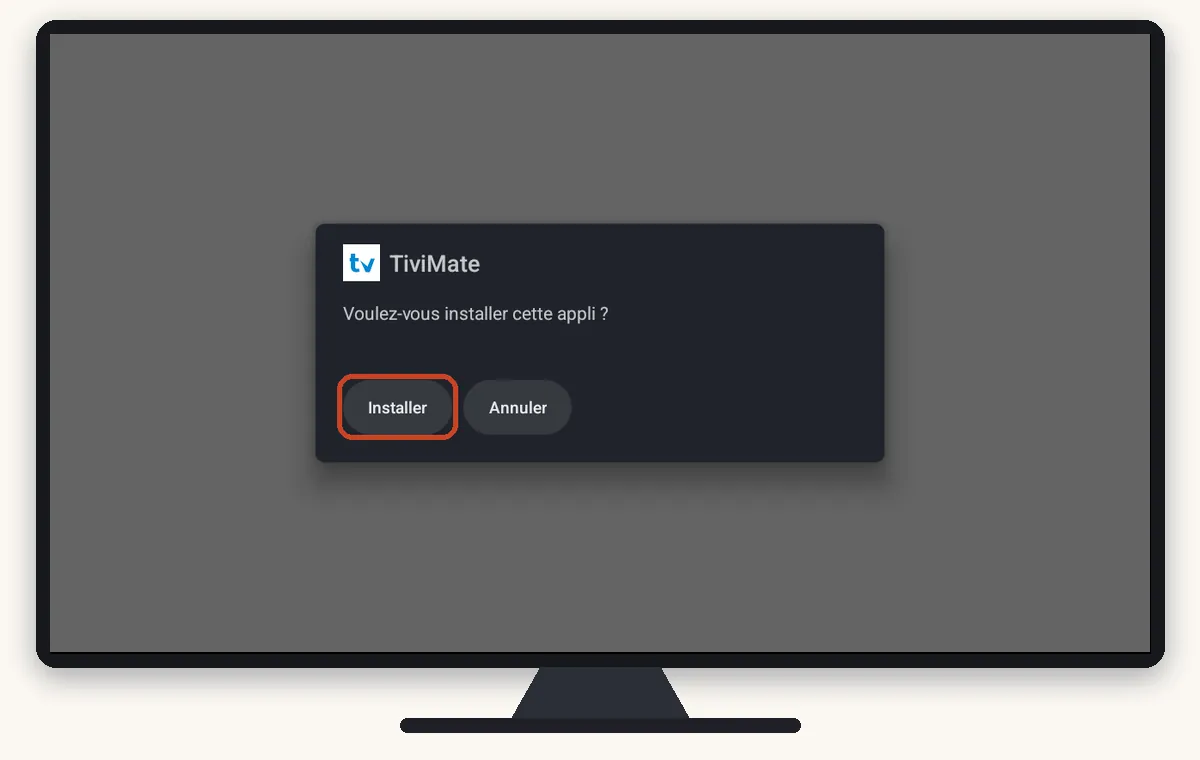
- Installez le fichier téléchargé, puis ouvrez l’application.
Fire TV Stick 4K Select ou modèle 2026 ? Le Fire TV Stick 4K Select, le Fire TV Stick HD (2026) et le nouveau Fire TV Stick 4K (2026) fonctionnent sous Vega OS : Downloader et l’installation d’applications Android n’y sont pas possibles. Utilisez un Fire TV sous Fire OS ou un appareil Android TV.
Pourquoi ce code est sûr ? Il est publié par l’éditeur lui-même et mène au fichier hébergé sur ses serveurs : nous l’avons vérifié, le code redirige vers files.tivimate.com/tivimate.apk. Évitez les fichiers « TiviMate Premium débloqué » proposés par d’autres sites : ils ne viennent pas de l’éditeur.
Ajouter votre playlist dans TiviMate
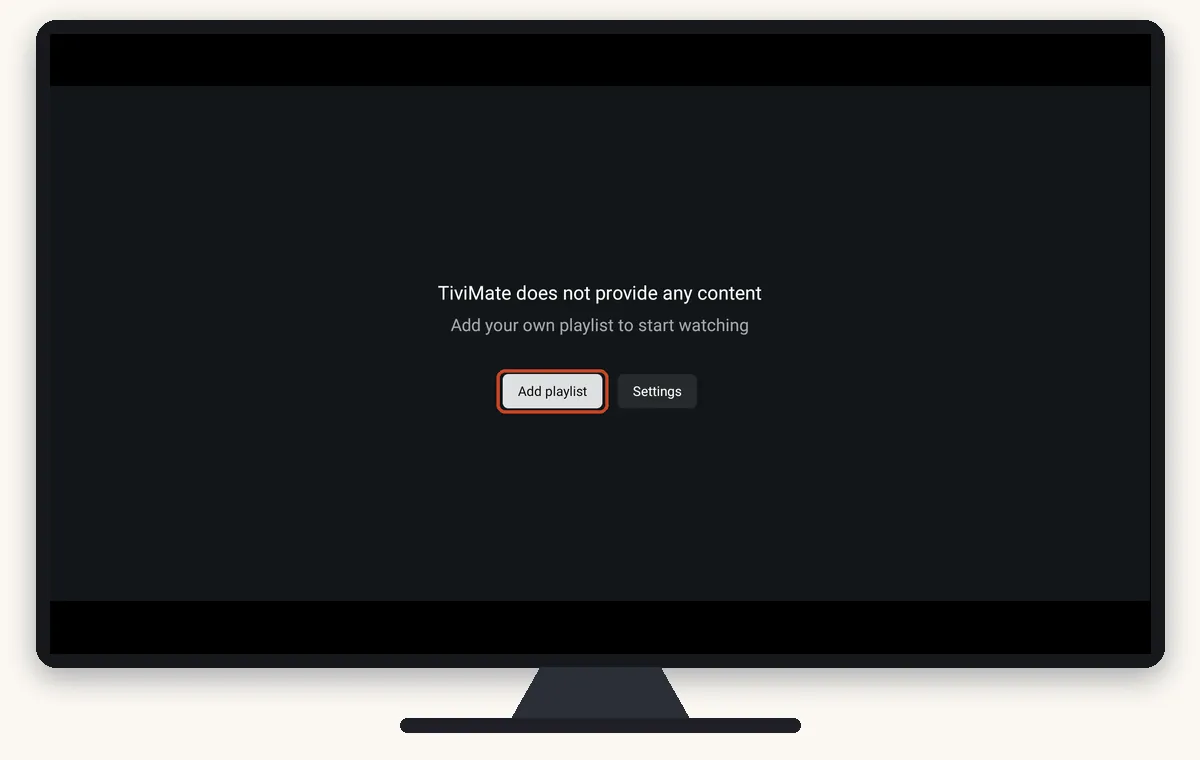
Au premier lancement, TiviMate affiche ses conditions d’utilisation (bouton « Accept »). L’application ne contient ensuite aucune chaîne : l’écran indique « TiviMate does not provide any content ». Sélectionnez Add playlist.
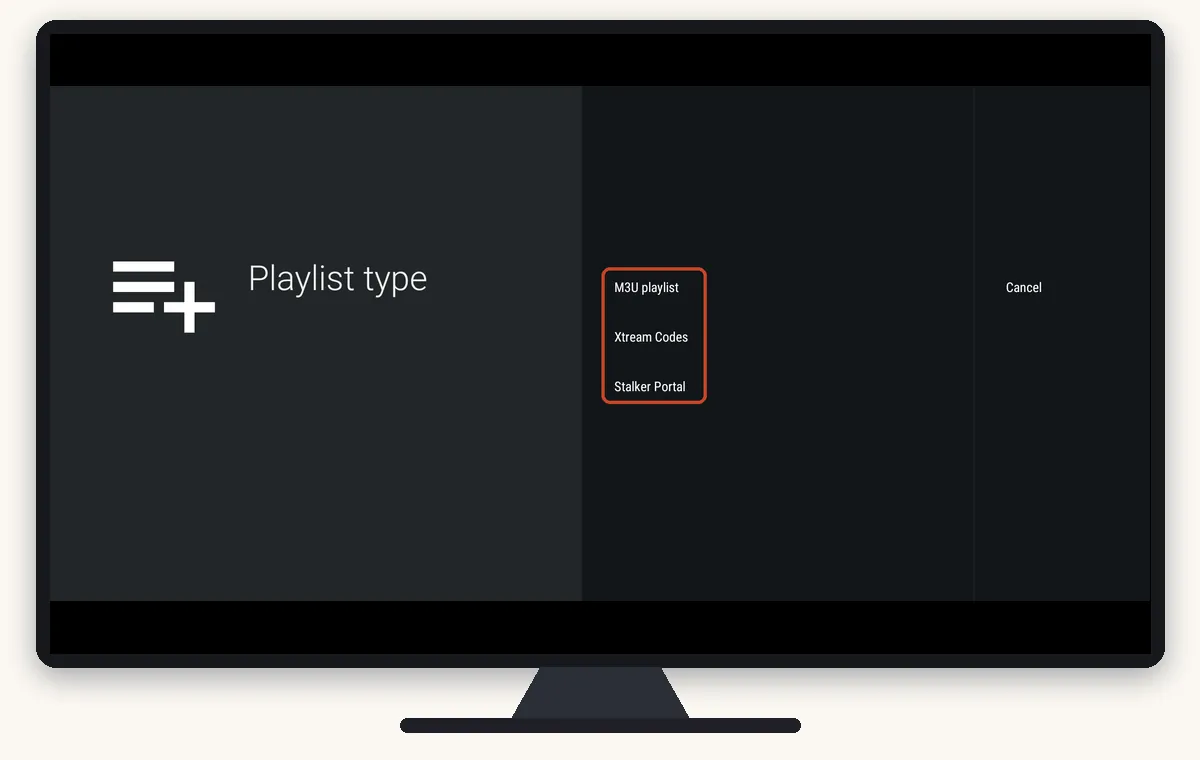
Choisissez ensuite le format de la playlist fournie par votre fournisseur :
- M3U playlist : une adresse qui commence généralement par http et contient souvent « m3u ». TiviMate propose de la saisir (« Enter URL »), de la coller (« Paste from clipboard ») ou de choisir un fichier (« Select local playlist »).
- Xtream Codes : l’adresse du serveur (« Server address »), le nom d’utilisateur (« Username ») et le mot de passe (« Password »). Les cases « Include TV channels » et « Include VOD » sont cochées par défaut.
- Stalker Portal : une adresse de portail, associée à l’adresse MAC de l’appareil.
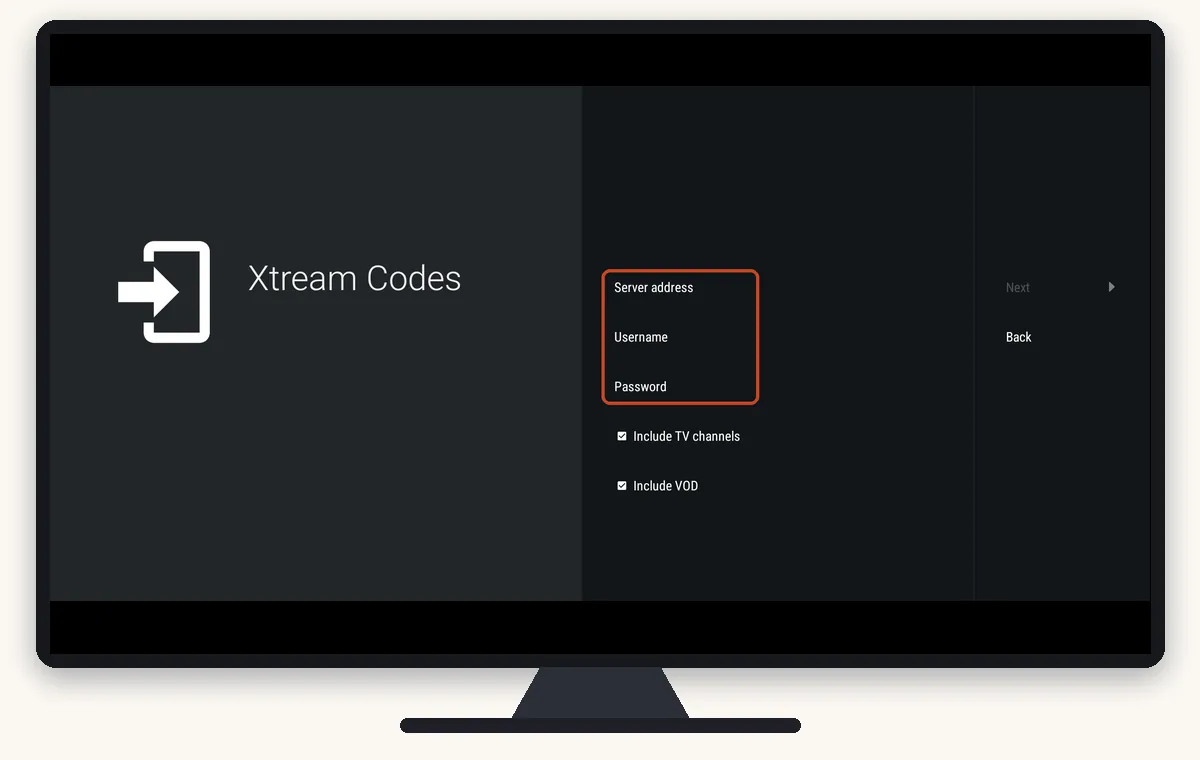
La différence entre M3U et Xtream Codes, et les erreurs de saisie les plus fréquentes, sont expliquées dans notre guide configurer un lien M3U ou Xtream Codes : les mêmes identifiants fonctionnent dans TiviMate.
TiviMate Premium : comment l’activer ?
TiviMate Premium est l’offre payante de l’éditeur. D’après l’écran « Unlock Premium » de l’application, il débloque notamment : plusieurs playlists, la gestion des favoris, le replay (« Catch-up »), le tri manuel des chaînes, la fréquence de mise à jour du guide TV (EPG) et la fréquence d’image automatique (AFR).
Dans l’application (version Google Play, vérifiée le 17 novembre 2026), l’éditeur indique que le Premium est proposé sous forme d’abonnement à l’application, avec une limite de 5 appareils, et qu’il faut un compte TiviMate. Les prix ne sont pas publiés sur le site : ils sont affichés au moment de l’achat.
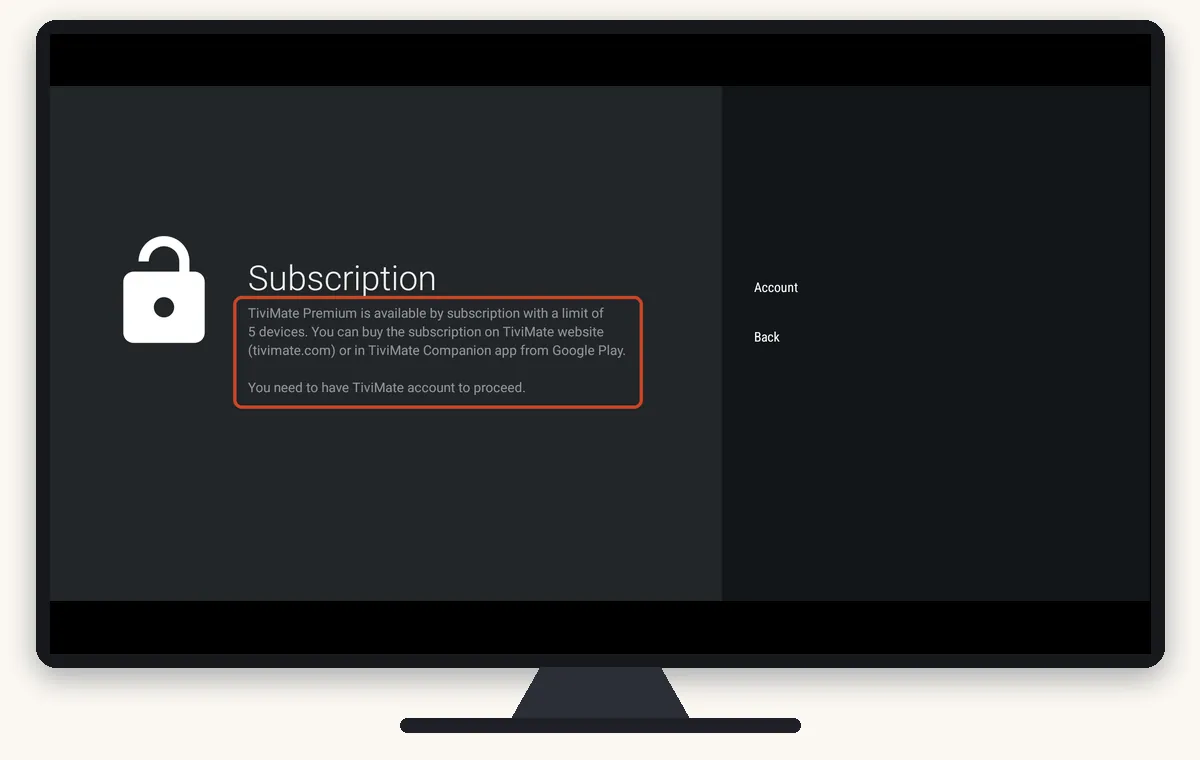
- Sur le site tivimate.com : créez votre compte TiviMate (« Sign up ») et souscrivez en ligne.
- Avec l’application TiviMate Companion, sur Google Play (par exemple sur votre téléphone) : elle sert à débloquer le Premium et à gérer vos appareils activés ; ce n’est pas un lecteur. Pratique pour les Fire TV, qui n’ont pas Google Play. Attention : le code Downloader 272483 installe TiviMate (le lecteur), pas Companion. L’éditeur ne propose aucun code Downloader ni fichier APK pour Companion : installez-la uniquement depuis Google Play, sur votre téléphone Android. Sans téléphone Android, passez directement par tivimate.com.
- Sur la TV : l’écran Premium de TiviMate propose ensuite « Account », pour utiliser votre compte TiviMate.
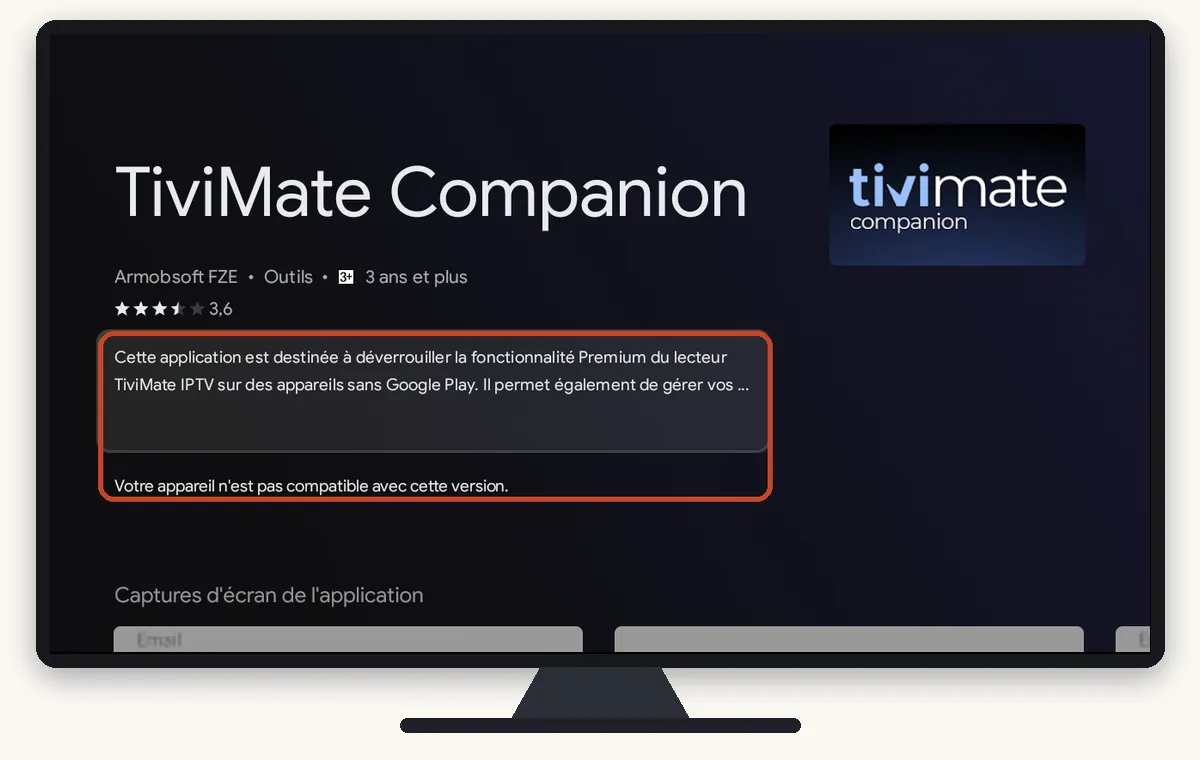
Attention aux faux « TiviMate Premium ». Certains sites vendent un « TiviMate Premium » avec des chaînes incluses : ce n’est pas l’éditeur. Le Premium officiel débloque uniquement des fonctions de l’application et ne donne accès à aucun contenu. Remboursements : pour un achat via un magasin d’applications, c’est la politique du magasin qui s’applique ; pour un achat sur le site, l’éditeur indique que les ventes sont finales, sauf geste au cas par cas et droits légaux du consommateur.
Codes d’erreur TiviMate (401, 403, 404…) : que faire ?
Vous voyez « TiviMate code 401 », 403 ou 404 au chargement de la playlist ? Ces numéros sont des codes HTTP standard : ils sont renvoyés par le serveur de votre playlist, et TiviMate se contente de les afficher.
| Code | Ce que ça veut dire | Que faire |
|---|---|---|
| 401 | Le serveur refuse vos identifiants. | Revérifiez nom d’utilisateur, mot de passe et adresse du serveur (majuscules, espaces). Demandez à votre fournisseur si votre accès est toujours actif. |
| 403 | Le serveur a compris la demande mais refuse l’accès. | Accès suspendu ou appareil, réseau ou nombre de connexions refusé : contactez votre fournisseur. Testez aussi une autre connexion Internet. |
| 404 | L’adresse demandée n’existe pas. | Le lien M3U ou l’adresse du serveur est incorrect ou a changé : recopiez-le entièrement. |
| 500, 502, 503 | Le serveur est en panne ou surchargé. | Rien à régler sur votre TV : patientez et réessayez plus tard. |
Ces codes ne viennent pas d’un défaut du lecteur : réinstaller l’application ne les fait généralement pas disparaître. En cas de doute, ajoutez la même playlist dans une autre application (ou dans VLC sur ordinateur) : si l’erreur est identique, le problème vient bien de l’accès. Écran noir, coupures ou chargement infini : voir notre diagnostic IPTV ne fonctionne pas.
TiviMate ne fonctionne pas : autres vérifications
- La playlist ne se charge pas : vérifiez qu’il s’agit bien du bon format (M3U, Xtream Codes ou Stalker) et qu’aucun caractère ne manque dans l’adresse.
- Pas de guide des programmes : le guide (EPG) dépend aussi de votre fournisseur ; vérifiez s’il vous a donné une adresse EPG séparée.
- Image qui saccade : testez en câble Ethernet ou en Wi-Fi 5 GHz, et redémarrez la box Internet et la TV.
- Application qui se ferme : mettez à jour l’application, redémarrez l’appareil, puis vérifiez l’espace de stockage libre.
- Downloader ne trouve pas le fichier : vérifiez le code 272483 et votre connexion, ou saisissez l’adresse tivimate.com/apk.
Pas d’Android TV ? Les alternatives
Sur une TV Samsung ou LG, TiviMate n’existe pas. Les applications compatibles les plus utilisées sont IBO Player et Smarters Pro : voir nos guides IPTV Samsung, IPTV LG et installer IPTV Smarters Pro. Autre lecteur disponible sur Samsung, LG et Android TV : Hot IPTV (HotPlayer). Tous nos tutoriels sont réunis sur la page guides IPTV Smart TV.
Questions fréquentes : TiviMate
TiviMate fonctionne-t-il sur une TV Samsung ou LG ?
Non. TiviMate est une application Android : l’éditeur ne propose qu’une version Android TV. Les TV Samsung (Tizen) et LG (webOS) ne peuvent pas l’installer. Utilisez une application compatible comme IBO Player, ou branchez un boîtier Android TV ou un Fire TV Stick sous Fire OS.
TiviMate existe-t-il sur Windows ou sur PC ?
Non. L’éditeur ne propose qu’une version Android TV (site officiel tivimate.com, vérifié le 17 novembre 2026) : il n’existe pas de TiviMate pour Windows, Mac ou iPhone. Méfiez-vous des fichiers « TiviMate pour PC » proposés par d’autres sites. Sur un ordinateur Windows, utilisez une application qui a une version PC officielle, comme Smarters Pro : voir notre guide IPTV Smarters Pro sur Windows.
Quel est le code Downloader officiel de TiviMate ?
Le site officiel tivimate.com indique le code 272483, ou l’adresse tivimate.com/apk, à saisir dans l’application Downloader (vérifié le 17 novembre 2026). Ne saisissez pas un code trouvé sur un autre site.
TiviMate fonctionne-t-il sur le Fire TV Stick 4K Select ?
Non. Le Fire TV Stick 4K Select, le Fire TV Stick HD de 2026 et le nouveau Fire TV Stick 4K de 2026 fonctionnent sous Vega OS, qui n’accepte pas l’installation d’applications Android par Downloader. TiviMate fonctionne sur les Fire TV sous Fire OS (4K, 4K Max, Lite, Cube…).
Combien coûte TiviMate Premium ?
Dans l’application, l’éditeur indique que TiviMate Premium est proposé sous forme d’abonnement, avec une limite de 5 appareils et un compte TiviMate. Les prix ne sont pas publiés sur le site : ils sont affichés au moment de l’achat, sur tivimate.com ou dans l’application TiviMate Companion. Les conditions d’utilisation évoquent aussi un achat à vie, mais il n’apparaît pas dans l’application (vérifié le 17 novembre 2026).
Que veut dire le code 401 sur TiviMate ?
C’est une réponse du serveur de votre playlist : il refuse vos identifiants. Vérifiez le nom d’utilisateur, le mot de passe et l’adresse du serveur, puis demandez à votre fournisseur si votre accès est toujours actif. TiviMate lui-même n’est pas en cause.
TiviMate fournit-il des chaînes ?
Non. Selon l’éditeur, TiviMate est uniquement un lecteur et ne fournit aucun contenu : vous devez ajouter votre propre playlist. Le Premium débloque des fonctions de l’application, pas des chaînes. NovaOTT ne vend pas de contenu non plus : nous installons et configurons votre application.
Confiez la configuration de votre Smart TV à un expert
Nos techniciens francophones vous accompagnent en direct sur WhatsApp pour installer, configurer et dépanner votre lecteur en quelques minutes. Le premier diagnostic est gratuit.