Vous voulez installer IPTV sur un Fire Stick Amazon, une Android TV ou une Google TV ? Bonne nouvelle : IBO Player fonctionne très bien sur ces appareils. Ce guide vous montre comment l’installer sur chacun d’eux, trouver votre Device ID et ajouter votre liste de lecture en quelques minutes.
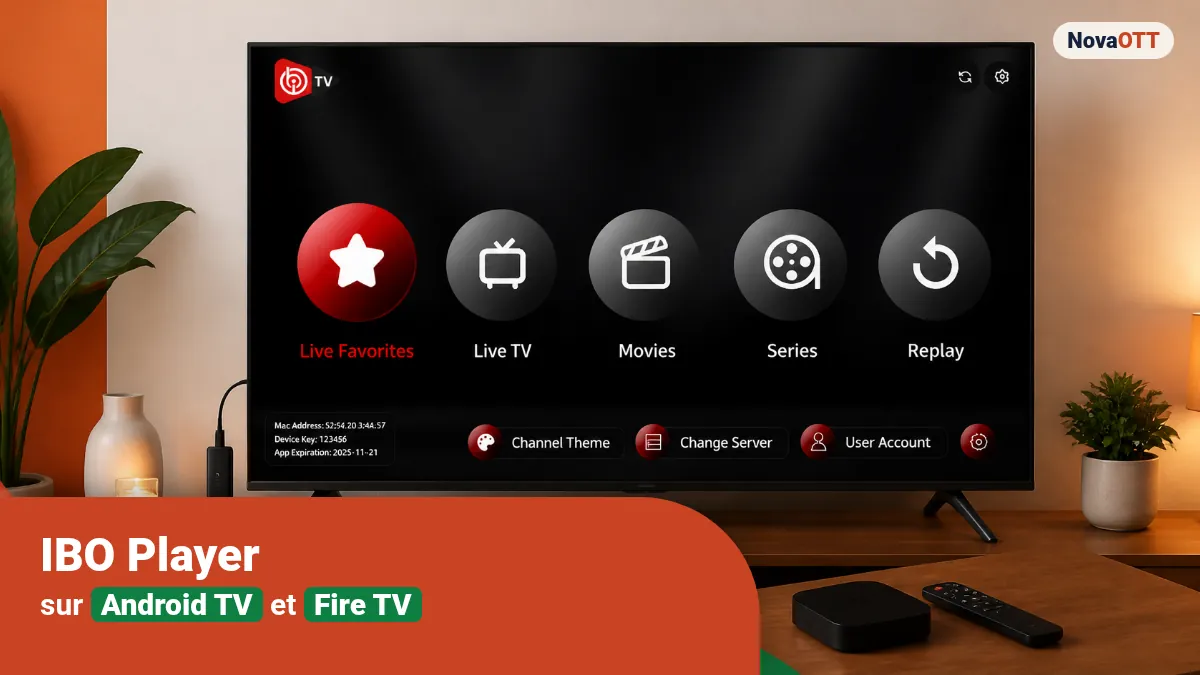
- Un appareil Android TV / Google TV (TV Sony, Philips, TCL, Xiaomi Mi Box, Chromecast…) ou un Fire TV Stick / Fire TV Cube, connecté à Internet.
- Le compte Google (Android TV) ou Amazon (Fire TV) associé à l’appareil.
- Votre lien M3U ou vos identifiants Xtream Codes personnels.
- Un smartphone ou un ordinateur pour accéder au portail web d’IBO Player.
IPTV Android TV ou Fire Stick : quelle méthode suivre ?
| Votre appareil | Où trouver IBO Player | Difficulté |
|---|---|---|
| Android TV / Google TV | Google Play Store, ou Downloader (code 1171959) si absent | Très facile |
| Fire TV Stick / Cube (Fire OS) | Amazon Appstore, ou Downloader (code 1171959) si absent | Facile à moyen |
| Fire TV Stick 4K Select, HD (2026) et nouveau Fire TV Stick 4K (2026) — Vega OS | Amazon Appstore uniquement | Selon disponibilité |
Méthode 1 — Installer IBO Player sur Android TV / Google TV
- Sur l’écran d’accueil, ouvrez le Google Play Store (sur Google TV : onglet Applications → barre Rechercher des applications et des jeux, ou recherche vocale).
- Recherchez IBO Player avec la télécommande ou la recherche vocale.
- Vérifiez qu’il s’agit bien de l’application officielle (méfiez-vous des noms proches publiés par d’autres développeurs), puis cliquez sur Installer.
- Une fois l’installation terminée, cliquez sur Ouvrir.
IBO Player n’apparaît pas dans le Play Store ? Cela arrive selon les appareils et les pays. L’éditeur prévoit une installation manuelle : installez l’application Downloader depuis le Play Store, ouvrez-la et saisissez le code officiel 1171959 (méthode indiquée sur la page d’assistance officielle iboplayer.com/support). Si l’installation est bloquée : Paramètres → Applications → Sécurité et restrictions → Sources inconnues, puis autorisez Downloader (sur Google TV, activez d’abord les options pour les développeurs : Paramètres → Système → À propos → cliquez 7 fois sur « Build de l’OS Android TV »).
Méthode 2 — Installer IPTV sur Fire Stick avec IBO Player
Les Fire TV Stick 4K Select, Fire TV Stick HD (2026) et le nouveau Fire TV Stick 4K (2026, « nouvelle génération ») fonctionnent sous Vega OS, le nouveau système d’Amazon : seules les applications de l’Amazon Appstore peuvent y être installées, et la méthode Downloader (option B) ne fonctionne pas. Les Fire TV Stick 4K Plus, 4K Max, les anciens Fire TV Stick et les Fire TV Cube (Fire OS) acceptent les deux options. Pour vérifier : Paramètres → Ma Fire TV → À propos.
Option A : depuis l’Amazon Appstore
- Sur l’écran d’accueil du Fire TV, sélectionnez la loupe (Rechercher).
- Tapez IBO Player.
- Si l’application apparaît, sélectionnez-la puis cliquez sur Télécharger.
Option B : avec l’application Downloader
Si IBO Player n’est pas proposé dans l’Appstore de votre pays, vous pouvez l’installer depuis le site officiel de l’éditeur grâce à l’application gratuite Downloader.
- Dans la recherche du Fire TV, installez l’application Downloader (icône orange).
- Activez les options pour les développeurs : Paramètres → Ma Fire TV → À propos, puis cliquez 7 fois sur le nom de votre appareil.
- Revenez dans Paramètres → Ma Fire TV → Options pour les développeurs, ouvrez Installer des applications inconnues et activez Downloader (sur les anciennes versions de Fire OS, l’option s’appelle Applications de sources inconnues). Si Downloader n’apparaît pas dans la liste, mettez à jour votre Fire TV (Paramètres → Ma Fire TV → À propos → Rechercher des mises à jour) : un bug corrigé par Amazon en septembre 2026 pouvait le masquer.
- Ouvrez Downloader et saisissez le code officiel 1171959, publié par l’éditeur sur sa page d’assistance iboplayer.com/support.
- Lancez l’installation, puis cliquez sur Ouvrir.
Utilisez uniquement le code officiel ci-dessus ou les liens publiés sur iboplayer.com. N’installez jamais une version « Pro débloquée » ou trouvée sur un site inconnu : ces fichiers peuvent contenir des logiciels malveillants et voler les données de votre compte Amazon. En cas de doute, demandez-nous sur WhatsApp.
Vous cherchez plutôt à installer IPTV Smarters Pro ? Lisez notre guide installer IPTV Smarters Pro sur TV et Fire Stick : version officielle, copies à éviter et ce qu’il faut savoir sur Fire TV.
Vous préférez TiviMate ? L’éditeur publie son propre code Downloader : tout est dans notre guide TiviMate : installation, Premium et erreurs.
Étape suivante — Noter votre Device ID et votre Device Key
Au premier lancement, IBO Player affiche deux informations, sur Android TV comme sur Fire TV :
| Information | À quoi elle sert |
|---|---|
| Device ID (adresse MAC) | Identifie votre appareil sur le portail IBO Player. |
| Device Key | Code de sécurité qui confirme que l’appareil vous appartient. |
Prenez l’écran en photo avec votre téléphone : c’est tout ce dont vous aurez besoin.
Ajouter votre playlist depuis votre téléphone
Comme sur Samsung et LG, la méthode la plus simple consiste à ajouter votre lien M3U ou vos identifiants Xtream depuis le portail web officiel, avec votre Device ID et votre Device Key. Toutes les étapes sont détaillées ici : configurer IBO Player avec un lien M3U ou Xtream Codes.
Revenez ensuite sur votre Android TV ou Fire TV, fermez puis relancez IBO Player : vos chaînes et vidéos se chargent.
Optimiser IBO Player sur Fire TV et Android TV
- Connexion : préférez le câble Ethernet (adaptateur Ethernet Amazon compatible avec votre modèle) ou le Wi-Fi 5 GHz.
- Mémoire : les Fire TV Stick ont peu d’espace ; désinstallez les applications inutilisées si IBO Player devient lent.
- Cache : en cas de blocage, Paramètres → Applications → Gérer les applications installées → IBO Player → Vider le cache (le libellé peut varier).
- Mises à jour : gardez le système Fire OS / Android TV à jour.
Écran noir, playlist vide ou application bloquée ? Consultez notre guide IBO Player ne fonctionne pas : solutions. Vous avez plutôt une TV Samsung ou LG ? Suivez le guide dédié.
Questions fréquentes : IBO Player sur Android TV et Fire TV
IBO Player est-il disponible sur Android TV ?
Oui. Sur les téléviseurs et boîtiers Android TV / Google TV, IBO Player peut être proposé dans le Google Play Store selon l’appareil et le pays ; sinon, l’éditeur fournit une installation via Downloader (code 1171959). Attention aux applications aux noms proches publiées par d’autres développeurs.
Comment installer IBO Player sur un Fire TV Stick ?
Cherchez d’abord IBO Player dans l’Amazon Appstore. S’il n’apparaît pas, installez l’application Downloader, autorisez-la dans les options pour les développeurs, puis saisissez le code officiel 1171959 indiqué sur la page d’assistance d’IBO Player. Attention : les Fire TV Stick 4K Select, HD (2026) et le nouveau Fire TV Stick 4K (2026) fonctionnent sous Vega OS et n’acceptent pas cette méthode.
Est-ce risqué d’installer une application avec Downloader ?
Non, tant que le fichier provient de l’éditeur officiel (code 1171959 ou lien publié sur iboplayer.com). N’installez jamais une version « modifiée » ou trouvée sur un site inconnu : elle peut contenir un logiciel malveillant.
Faut-il activer IBO Player sur Android TV et Fire TV ?
Oui, comme sur Samsung et LG : après les 7 jours d’essai, une licence (1 an ou à vie, au choix) est achetée directement sur le site officiel de l’éditeur, avec le Device ID et la Device Key. Chaque appareil s’active séparément. L’éditeur précise que la licence n’est pas remboursable : profitez bien de l’essai pour tout tester avant d’acheter.
IBO Player ou IPTV Smarters Pro sur Fire TV ?
Sur les Fire TV sous Fire OS, les deux fonctionnent. IBO Player se configure depuis votre téléphone via le portail web ; IPTV Smarters Pro se configure directement sur l’appareil avec vos identifiants Xtream (l’application officielle Smarters Pro, éditée par Tech Smarters, est disponible sur le Google Play Store : méfiez-vous des copies au nom proche). Sur les modèles sous Vega OS, seules les applications de l’Amazon Appstore peuvent être installées.
Confiez la configuration de votre Smart TV à un expert
Nos techniciens francophones vous accompagnent en direct sur WhatsApp pour installer, configurer et dépanner votre lecteur en quelques minutes. Le premier diagnostic est gratuit.