
Vous cherchez IPTV Smarters Pro pour Windows et vous tombez sur une application du Microsoft Store, des sites de téléchargement et des fichiers dont on ignore l’origine ? Bonne nouvelle : l’éditeur de IPTV Smarters Pro Windows propose bien une version PC officielle, gratuite à télécharger. Ce guide vous montre où la trouver, comment passer l’alerte de Windows et comment vous connecter.
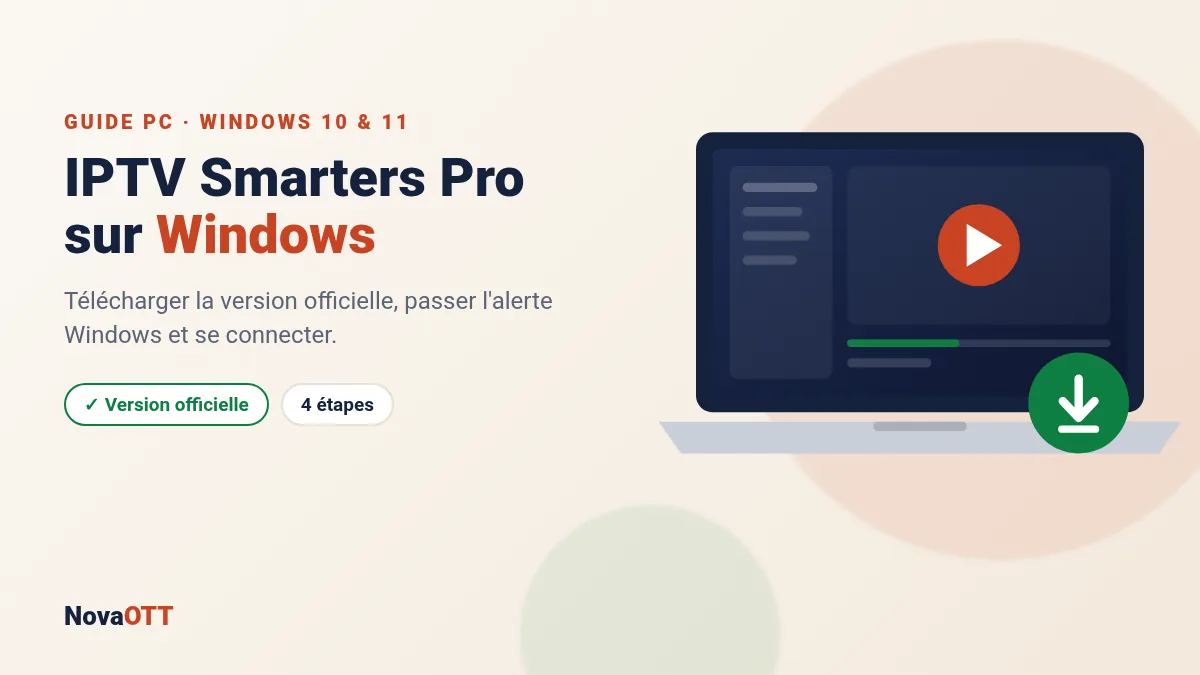
- La version officielle se télécharge sur smarterspro.com, carte Windows → Download for Now.
- C’est une version bêta (le site indique v1.0), fournie sous forme de fichier .exe.
- Windows peut afficher une alerte : cliquez sur Informations complémentaires puis Exécuter quand même.
- L’application « Smarters IPTV Pro » du Microsoft Store vient d’un autre éditeur.
Version officielle ou Microsoft Store : laquelle installer ?
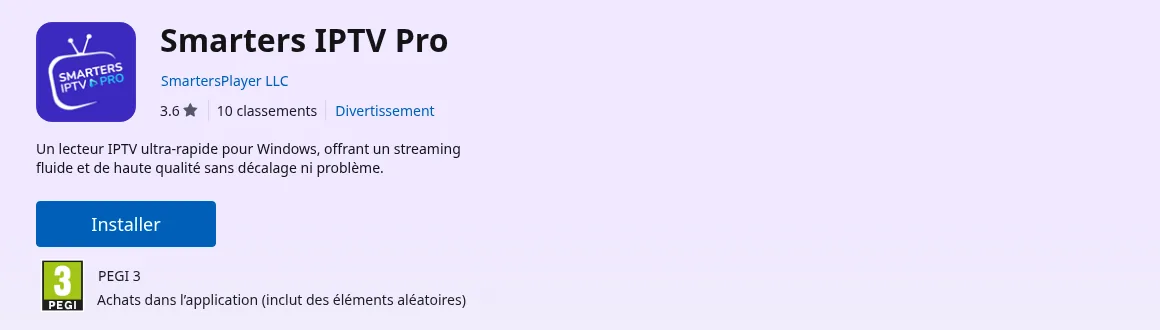
En tapant « Smarters » dans le Microsoft Store, vous trouvez Smarters IPTV Pro. Le nom et le logo ressemblent à l’application officielle, mais l’éditeur n’est pas le même :
| Critère | Smarters Pro (officielle) | Smarters IPTV Pro (Microsoft Store) |
|---|---|---|
| Éditeur | Tech Smarters (smarterspro.com) | SmartersPlayer LLC |
| Où la trouver | smarterspro.com, carte « Windows » | Microsoft Store |
| Format | Fichier .exe (lien Google Drive), version bêta | Installation depuis le Store |
| Lien sur le site officiel | Oui | Non mentionnée |
| Prix affiché | Téléchargement gratuit | Une semaine d’essai, puis activation |
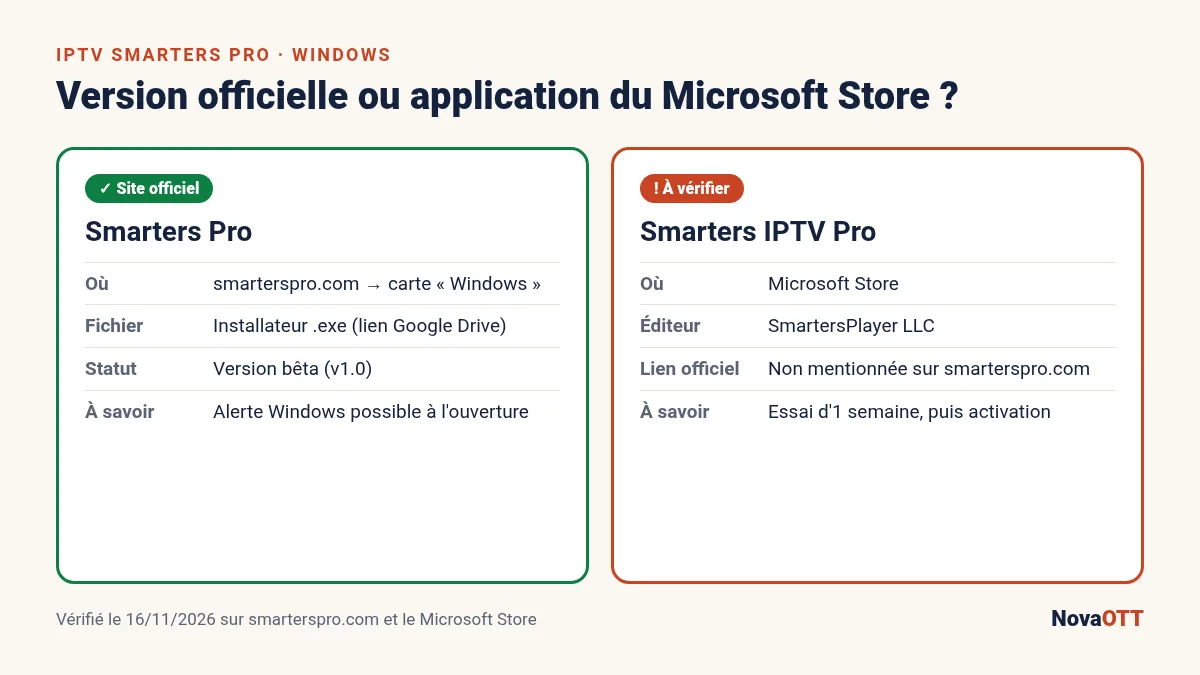
L’application du Store n’est pas forcément dangereuse, mais ce n’est pas celle de l’éditeur de Smarters Pro : ses écrans, ses tarifs et son assistance peuvent être différents de ce que vous lisez dans les tutoriels. Si vous voulez la version officielle, passez par le site de l’éditeur.
Avant de commencer
- Un PC sous Windows 10 ou Windows 11. L’éditeur ne publie pas de configuration minimale pour sa version bêta.
- Vos identifiants personnels fournis par votre fournisseur : un lien M3U ou des identifiants Xtream Codes (nom d’utilisateur, mot de passe, adresse du serveur).
- Une connexion Internet stable, de préférence en Wi-Fi 5 GHz ou par câble.
L’application est fournie vide : elle ne contient aucune chaîne. Elle lit uniquement la liste que vous ajoutez vous-même.
Télécharger IPTV Smarters Pro Windows (version officielle)
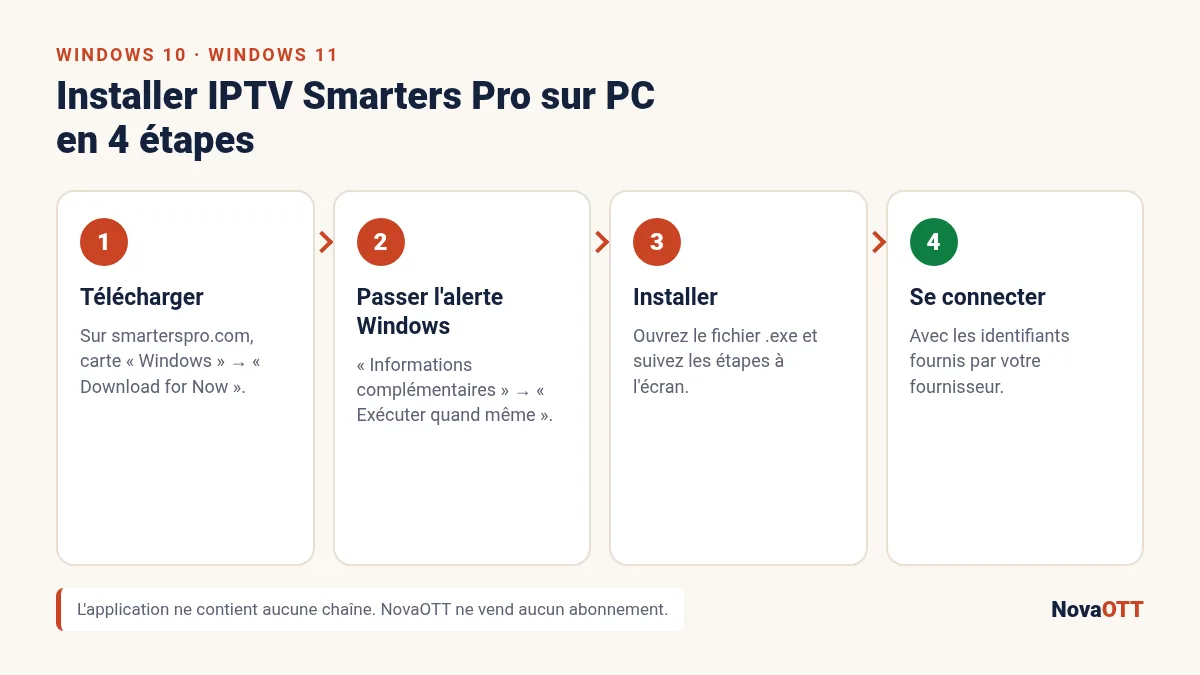
- Ouvrez smarterspro.com dans votre navigateur et descendez jusqu’à la section Download Smarters Pro App.
- Sur la carte Windows (« Available on Windows, v1.0, Beta Version »), cliquez sur Download for Now.
- Une page Google Drive s’ouvre avec le fichier Smarters Pro Setup 0.2.0.exe. Cliquez sur l’icône de téléchargement.
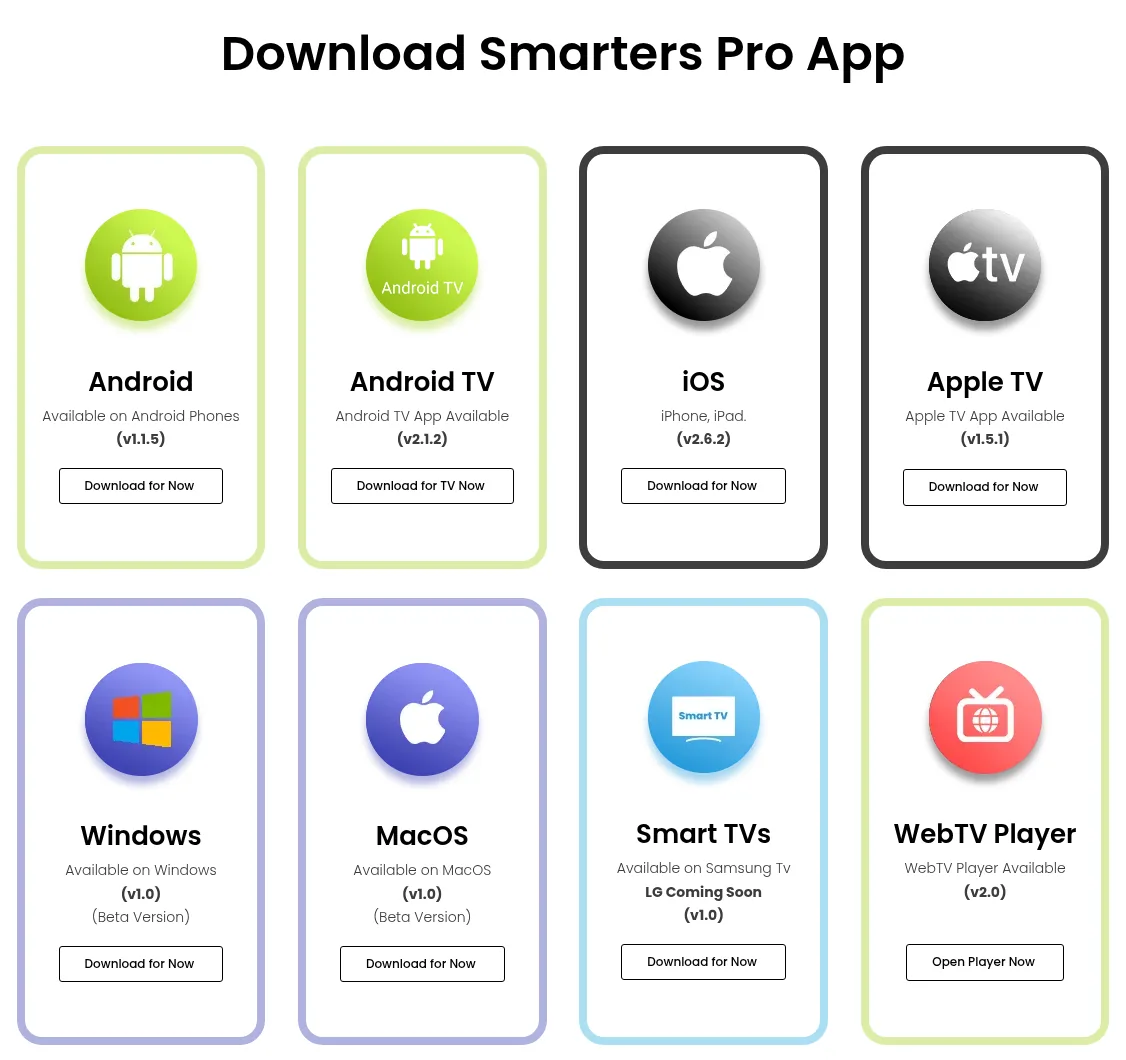
v1.0 ou 0.2.0 ? Le site annonce « v1.0 (Beta Version) » alors que le fichier s’appelle « Smarters Pro Setup 0.2.0.exe » (vérifié le 16 novembre 2026). Ce n’est pas un piège : c’est bien le fichier lié depuis la carte Windows du site officiel. Méfiez-vous en revanche des sites de téléchargement qui proposent d’autres numéros de version ou une version « Pro débloquée ».
Installer le fichier .exe et passer l’alerte Windows
L’éditeur publie lui-même les étapes d’installation dans l’onglet Windows de son site :
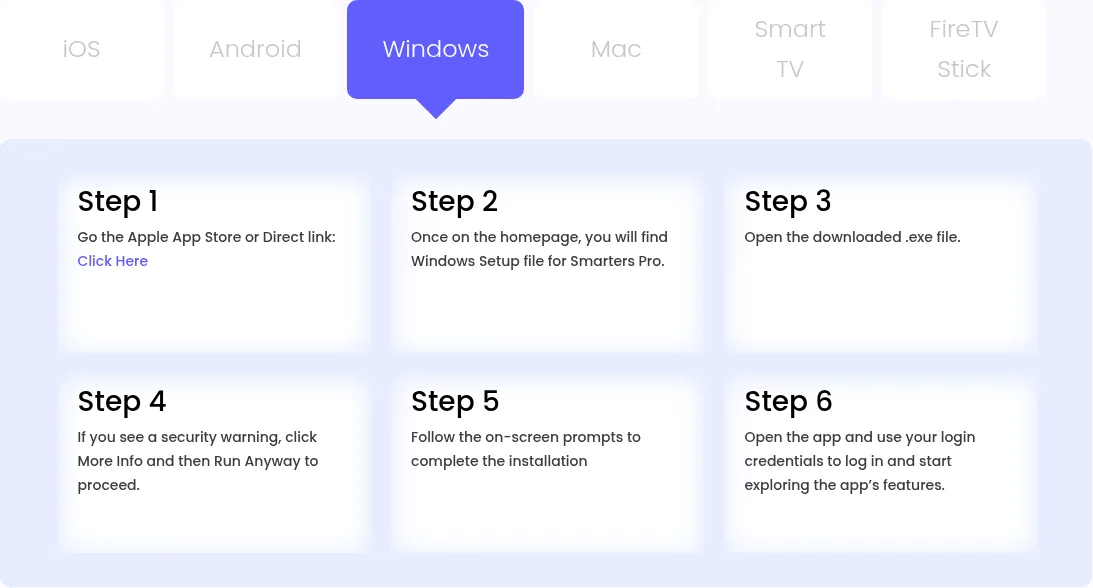
- Ouvrez le fichier .exe téléchargé (dossier Téléchargements).
- Si Windows affiche « Windows a protégé votre ordinateur », cliquez sur Informations complémentaires.
- Cliquez ensuite sur Exécuter quand même.
- Suivez les instructions à l’écran jusqu’à la fin de l’installation.
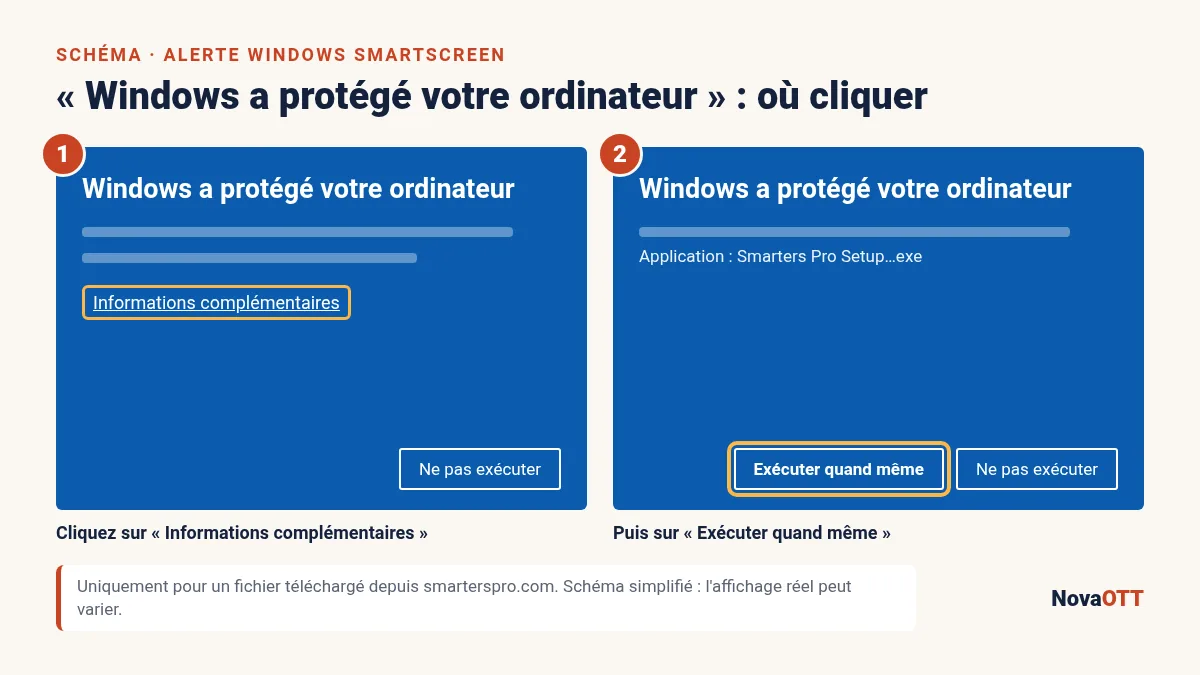
Pourquoi cette alerte ? Le filtre SmartScreen de Windows se méfie des programmes qu’il ne reconnaît pas encore, ce qui est fréquent pour une version bêta. N’utilisez Exécuter quand même que pour le fichier téléchargé depuis le lien de smarterspro.com, jamais pour un fichier trouvé sur un autre site.
Se connecter avec votre lien M3U ou vos identifiants Xtream
Une fois l’installation terminée, ouvrez l’application et connectez-vous avec les identifiants fournis par votre fournisseur, comme l’indique l’éditeur. Sur la version TV de Smarters Pro, deux connexions sont proposées :
- M3U : vous collez le lien M3U (ou chargez le fichier).
- Player API : c’est le nouveau nom de la connexion Xtream Codes (nom d’utilisateur, mot de passe et adresse du serveur).
La version Windows étant en bêta, les écrans peuvent être légèrement différents. La différence entre les deux formats est expliquée dans notre guide configurer un lien M3U ou Xtream Codes, et la version TV dans notre guide installer IPTV Smarters Pro sur TV et Fire Stick.
Et le Premium ? Sur Android TV, la lecture des chaînes, films et séries demande le Premium, activé avec un compte Smarters. L’éditeur ne précise pas si c’est aussi le cas pour la version Windows bêta : si un écran « Upgrade to Premium » apparaît, c’est cette offre de l’éditeur, et non un abonnement de contenu.
IPTV Smarters Pro Windows ne fonctionne pas : que faire ?
Si l’application refuse de s’ouvrir, reste bloquée ou affiche un message d’erreur comme « Something went wrong », faites ces vérifications dans l’ordre :
- Identifiants : revérifiez le lien M3U ou le nom d’utilisateur, le mot de passe et l’adresse du serveur. Une seule faute de frappe suffit à tout bloquer.
- Accès actif : vérifiez auprès de votre fournisseur que votre accès personnel est toujours valide.
- Connexion : testez une autre connexion (partage de connexion du téléphone, par exemple) pour écarter un problème de réseau.
- Redémarrage : fermez complètement l’application, redémarrez le PC, puis relancez-la.
- Réinstallation : désinstallez l’application (Paramètres → Applications), puis réinstallez le fichier depuis le lien du site officiel.
- Antivirus : si votre antivirus a mis le fichier en quarantaine, ne le forcez pas : retéléchargez-le depuis smarterspro.com.
N’oubliez pas qu’il s’agit d’une version bêta : certains problèmes peuvent venir de l’application elle-même et être corrigés dans une version suivante.
Alternative sur PC : lire votre liste M3U avec VLC
Si la version bêta ne vous convient pas, le lecteur gratuit VLC (site officiel videolan.org) sait lire un lien M3U : ouvrez Média → Ouvrir un flux réseau, collez votre lien M3U, puis cliquez sur Lire. L’interface est moins agréable que Smarters Pro (pas de guide des programmes ni de catégories aussi pratiques), mais c’est une solution simple et fiable pour vérifier que votre lien fonctionne.
Et pour regarder sur votre téléviseur plutôt que sur l’ordinateur, suivez nos guides IPTV Smart TV.
Questions fréquentes : IPTV Smarters Pro Windows
IPTV Smarters Pro fonctionne-t-il sur Windows 11 ?
L’éditeur propose un installateur pour Windows, en version bêta, sans publier de configuration minimale. À titre d’indication, l’application Smarters IPTV Pro du Microsoft Store, d’un autre éditeur, demande Windows 10 ou plus récent en 64 bits. Sur un PC Windows 11 récent, suivez simplement les étapes de ce guide.
IPTV Smarters Pro est-il gratuit sur PC ?
Le téléchargement depuis smarterspro.com est gratuit. Sur Android TV, la lecture des chaînes, films et séries demande le Premium, activé avec un compte Smarters ; l’éditeur ne précise pas si c’est aussi le cas pour la version Windows bêta. L’application du Microsoft Store, d’un autre éditeur, propose une semaine d’essai puis une activation.
Pourquoi Windows bloque-t-il l’installation ?
Le filtre SmartScreen de Windows affiche « Windows a protégé votre ordinateur » devant un programme qu’il ne reconnaît pas encore. L’éditeur indique lui-même de cliquer sur Informations complémentaires puis Exécuter quand même. Ne le faites que pour le fichier téléchargé depuis le lien du site officiel.
L’application Smarters IPTV Pro du Microsoft Store est-elle officielle ?
Elle est publiée par SmartersPlayer LLC et n’est pas mentionnée sur smarterspro.com, le site de l’éditeur Tech Smarters. Ce n’est donc pas la version officielle de Smarters Pro, même si son nom et son logo sont très proches.
Est-ce légal d’utiliser IPTV Smarters Pro sur PC ?
Oui, l’application est un simple lecteur : elle ne contient aucune chaîne. Ce qui compte, c’est la liste que vous y ajoutez : utilisez uniquement des contenus que vous avez le droit de regarder.
NovaOTT fournit-il des chaînes ou un abonnement ?
Non. NovaOTT est un service indépendant d’installation et d’assistance : nous ne vendons aucun contenu, aucune chaîne et aucun abonnement. Vous utilisez vos propres identifiants.
Confiez la configuration de votre Smart TV à un expert
Nos techniciens francophones vous accompagnent en direct sur WhatsApp pour installer, configurer et dépanner votre lecteur en quelques minutes. Le premier diagnostic est gratuit.